狸窝视频编辑软件怎么制作画面重影效果
2026-10-07 11:39:05 作者:xx
很多视频创作者想要制作自带氛围感的画面重影效果,或是复古风的错位重影、或是氛围感的朦胧重影,不少新手习惯用操作简单的狸窝视频编辑软件完成创作,其实只需要几个基础步骤就能调出自然的重影效果,不需要复杂的插件和专业操作。
前期素材与软件基础准备
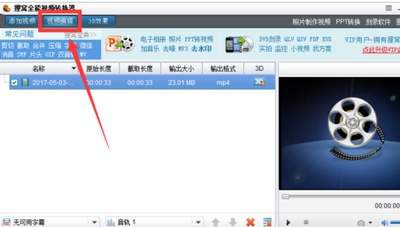
打开狸窝视频编辑软件后,首先点击主界面的“添加视频”按钮,导入你需要添加重影效果的原视频素材,导入完成后点击“视频编辑”进入编辑面板。这里需要注意,尽量导入画面参数统一的原素材,如果素材分辨率和你要导出的成品参数差异过大,提前在素材调整界面统一分辨率,避免后续重影调整时出现画面拉伸变形的问题,拖入素材时记得检查音轨是否同步,避免做完效果后出现音画错位的问题。
复制素材新建叠加轨道
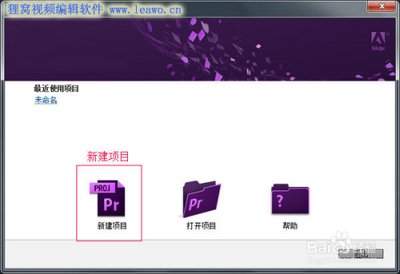
画面重影效果的本质是两段相同画面错位叠加,因此我们需要得到两段完全一致的视频素材。在狸窝的时间轴面板中,右键点击已经导入的原视频,选择“复制”选项,再在时间轴的空白轨道位置点击粘贴,得到第二段完全相同的素材,接着将两段素材的起止时间完全对齐,确保重影效果覆盖整段视频,如果只需要给部分片段做重影,只需要裁剪两段素材,保留需要效果的片段对齐即可。
调整透明度与错位参数
选中上层轨道的视频素材,在右侧的属性面板中找到“透明度”选项,将透明度调整到30%-50%区间:想要更朦胧的淡重影可以调到30%左右,想要轮廓清晰的明显重影可以调到50%左右。调整完透明度后,找到面板中的“位置位移”选项,将上层画面的x轴数值调整2-8像素,实现自然的左右错位,如果想要斜向重影可以再微调y轴1-3个像素。如果想要做热门的复古rgb错位重影,还可以给上层素材调整色调偏红,下层素材调整色调偏蓝,就能得到带有彩边的复古重影效果。
预览导出成品
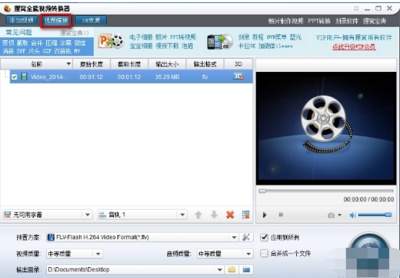
调整完成后点击预览窗口播放整段视频,检查重影效果是否自然,若错位幅度过大或者透明度不对,返回参数面板再次微调即可。确认效果满意后,选择对应导出格式和分辨率,一般选择通用mp4格式,分辨率保持和原素材一致即可,点击导出等待渲染完成,就得到了做好重影效果的成品视频。整体操作难度不高,适合新手快速出片。(全文约752字)
免责声明:以上内容源自网络,版权归原作者所有,如有侵犯您的原创版权请告知,我们将尽快删除相关内容。