pr怎么制作玻璃划过效果
2026-10-07 13:01:31 作者:xx
在短视频创作、vlog剪辑中,玻璃划过的效果既能当自然转场连接不同镜头,也能给画面增添清透的氛围感,很多新手觉得这个效果需要复杂插件,其实只用pr自带功能就能做出来,步骤也十分简单。
第一步:准备所需素材并排列轨道
你可以提前拍摄一段黑底背景下手持透明玻璃缓慢划过镜头的动态素材,也可以在免费素材网站下载现成的黑底玻璃划过动态素材,黑底背景会更方便后期去除背景。将需要加效果的原视频素材导入pr项目面板后,把原素材拖入时间轴的v1轨道,再把玻璃素材拖到v2轨道,对齐你需要添加效果的时间区间,玻璃划过效果通常控制在1秒到1.5秒之间,过长会显得拖沓,过短则看不出效果。如果使用的是静态玻璃png素材,只需要保留玻璃轮廓即可,后续自己制作位移动画。
第二步:调整混合模式实现透明质感
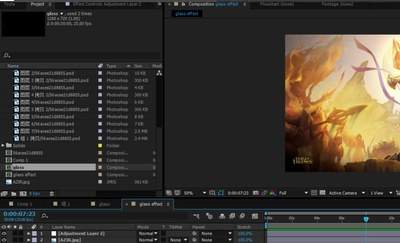
选中v2轨道上的玻璃素材,打开顶部的「效果控件」面板,找到不透明度选项,将混合模式修改为「滤色」,如果是偏深的玻璃素材也可以选择「屏幕」模式,此时黑色背景会自动消失,只剩下玻璃的轮廓、纹理和折射光影,下方v1轨道的原画面会透过玻璃显示出来,自然呈现出玻璃的透明感。如果觉得玻璃纹理太淡,可以复制一层玻璃素材到v3轨道,将不透明度调整到30%到40%之间,增加纹理层次感。使用静态素材的话,在这里给「位置」属性打关键帧,开头将玻璃放在画面左侧外,结尾将玻璃挪到画面右侧外,给关键帧设置平滑贝塞尔,让移动速度更自然,不会生硬卡顿。
第三步:添加光影变化增强真实感
想要效果更贴近真实,可以在玻璃素材下方添加一个调整图层,对齐效果区间,给调整图层添加「亮度与对比度」效果,在玻璃移动到画面中心的位置打一个亮度关键帧,将亮度提高12到18,在区间开头和结尾把亮度调回0,模拟玻璃划过镜头时的自然反光闪感。还可以给原素材添加轻微的缩放关键帧,在玻璃划过瞬间放大1%到2%,模拟镜头的轻微畸变,进一步提升真实感。
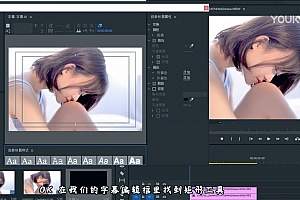
调整完成后预览整体效果,根据视频风格微调不透明度和动效速度就可以导出,整个过程不需要第三方插件,新手也能快速做出自然高级的玻璃划过效果,全文约756字。
免责声明:以上内容源自网络,版权归原作者所有,如有侵犯您的原创版权请告知,我们将尽快删除相关内容。