premiere如何批量修改图片时间长度
2026-10-08 14:48:05 作者:xx
在视频制作中,常常会遇到需要批量修改premiere图片时间长度的情况。掌握这个技巧,能大大提高工作效率。
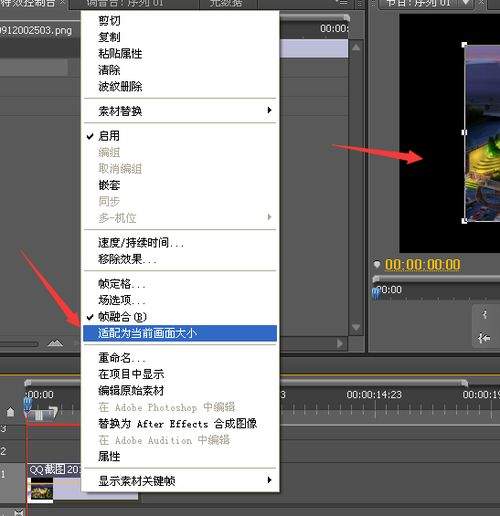
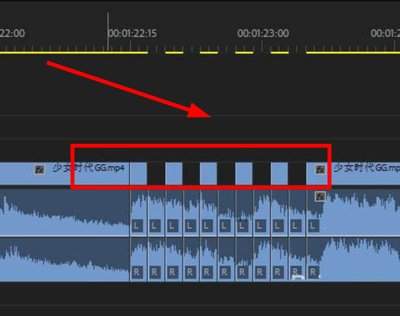
首先,确保你已将需要修改的图片全部导入到premiere项目中。接下来,进入时间轴窗口,找到包含这些图片的序列。
选中你要批量修改时间长度的所有图片素材。可以通过按住shift键依次点击来选择多个连续的图片,或者按住ctrl键点击选择不连续的图片。
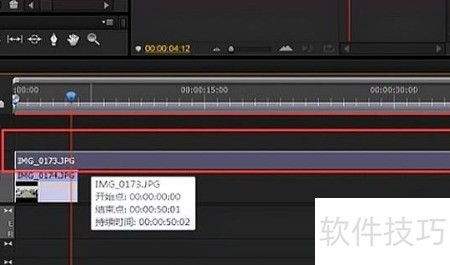
选中后,右键单击其中一张图片,在弹出的菜单中选择“速度/持续时间”选项。
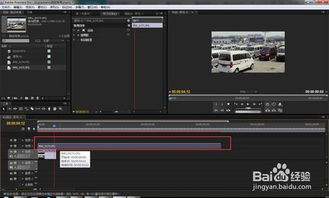
在弹出的“剪辑速度/持续时间”对话框中,你可以看到当前图片的持续时间设置。在这里,你可以直接修改“持续时间”数值来改变图片显示的时间长度。比如,你想让图片显示时间更长一些,就增大这个数值;若想缩短时间,就减小数值。
修改完一张图片的时间长度后,不要着急关闭对话框。注意对话框右下角有一个“波纹编辑,提升/降低”按钮,点击它旁边的小箭头,选择“应用于所选剪辑”。这样,你之前选中的所有图片的时间长度就会统一按照你修改的这张图片进行调整啦。
还有一种方法也很实用。在时间轴上选中所有图片后,按下快捷键ctrl+r(windows系统)或command+r(mac系统),同样会弹出“剪辑速度/持续时间”对话框,后续操作与上述方法一致。
通过以上方法,你就能轻松在premiere中批量修改图片的时间长度,让你的视频制作流程更加顺畅高效。无论是制作短视频、宣传片还是其他类型的视频作品,都能快速准确地完成图片时长的调整,为你的作品增添更专业的效果。快来试试吧,让你的视频制作技能更上一层楼!
免责声明:以上内容源自网络,版权归原作者所有,如有侵犯您的原创版权请告知,我们将尽快删除相关内容。