msi afterburner怎么看cpu温度
2026-10-06 02:00:07 作者:xx
很多游戏玩家、硬件超频爱好者都习惯用msi afterburner(俗称微星小飞机)监控硬件运行状态,除了大家熟知的显卡参数调节、显卡温度和游戏帧率监控,它也能轻松实现cpu温度的实时显示,帮你快速掌握cpu的发热状态,及时发现过热降频、散热故障等问题,具体的设置查看方法如下。
第一步:开启cpu温度监控项
打开msi afterburner主界面,点击界面右上角的小齿轮图标进入设置页面,切换到「监控」选项卡。在监控项列表中找到你需要显示的cpu温度选项,这里要注意:列表中一般会同时出现「cpu温度」「cpu核心温度」「cpu封装温度」三个选项,日常使用我们选择cpu封装温度即可,它反映的是cpu整体的发热水平,比单个核心温度更具参考性,如果需要查看每个核心的单独温度,也可以逐一勾选对应核心的温度选项。选中对应选项后,勾选下方的「在osd上显示」,你还可以根据需求修改显示名称、调整显示排序,设置完成后点击应用保存。
第二步:调整osd显示样式与场景
设置完监控项后,切换到设置页的「osd」选项卡,在这里你可以拖动调整osd(屏幕叠加显示层)的位置,避免遮挡游戏画面中心内容,也可以自定义字体大小、显示颜色和背景透明度,适配不同分辨率的屏幕。如果你需要在桌面也实时显示cpu温度,只需要勾选「始终显示osd」选项,如果你只需要在游戏中显示,保持默认设置即可。需要注意的是,msi afterburner的osd功能依赖配套的rivatuner statistics server,安装msi afterburner时不要取消该组件的安装,否则无法正常显示监控内容。
常见问题排查
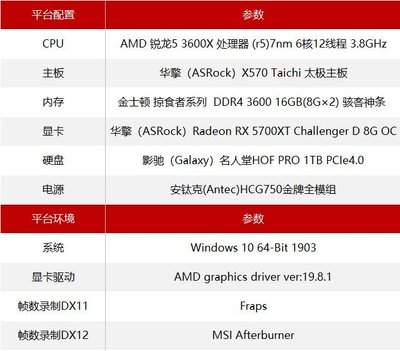
如果设置完成后cpu温度没有正常显示,首先检查是否勾选了对应监控项的显示选项,其次检查rivatuner statistics server是否随msi afterburner正常启动,如果你更新了系统或者更换了硬件,重启软件就能解决大部分识别问题;如果仅在游戏中不显示,可以尝试将msi afterburner添加到游戏反作弊程序的白名单中,避免被拦截。
设置完成后,你就可以在烤机测试、游戏游玩过程中实时查看cpu温度,整个设置过程只需要不到一分钟就能完成,满足普通玩家和硬件发烧友的监控需求。
免责声明:以上内容源自网络,版权归原作者所有,如有侵犯您的原创版权请告知,我们将尽快删除相关内容。