ShareX如何截取多显示器屏幕截图
2026-10-06 02:00:05 作者:xx
sharex是一款功能强大的截图工具,它不仅能满足单显示器的截图需求,还能轻松实现多显示器的屏幕截图。以下为大家详细介绍sharex多屏截图的操作方法。
首先,确保sharex已正确安装在你的电脑上。打开sharex后,在主界面找到“捕获”选项卡。
方法一:区域截图
对于多显示器的区域截图,点击“捕获”选项卡中的“矩形选择”。此时,鼠标指针会变成十字形状。你可以在主显示器上拖动鼠标,选择想要截取的区域。如果需要截取其他显示器上的区域,将鼠标指针移动到相应显示器上再进行拖动选择即可。选好区域后,点击鼠标左键,截图就会自动保存到指定位置。
方法二:窗口截图
当你想要截取某个窗口时,点击“捕获”选项卡中的“窗口选择”。然后将鼠标指针移动到目标窗口上,点击鼠标左键,该窗口的截图就会被截取下来并保存。无论是主显示器还是其他显示器上的窗口,都能通过此方法准确截取。
方法三:全屏幕截图
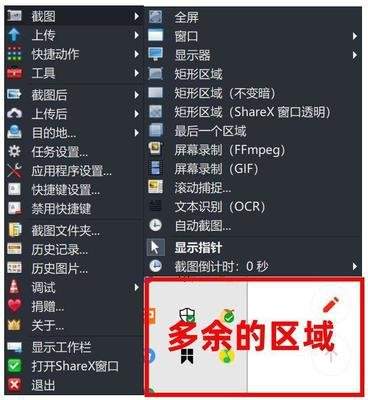
如果要截取所有显示器的全屏幕截图,点击“捕获”选项卡中的“全屏幕”。sharex会迅速捕捉所有显示器的画面,并保存为一张完整的截图。
方法四:多显示器分别截图
若想对每个显示器单独截图,可在“捕获”选项卡中选择“显示器选择”。这里会列出所有连接的显示器,点击相应显示器图标,即可对该显示器进行截图。通过这种方式,能方便地获取每个显示器的独立画面。
在截图保存方面,sharex提供了丰富的设置选项。你可以在“目标”选项卡中更改截图的保存路径、文件名格式等。还能设置截图的图像格式,如常见jpg、png等。
此外,sharex还支持一些高级功能,比如在截图上添加注释、标记等。在“编辑”选项卡中,你可以找到各种编辑工具,方便对截图进行后期处理。
通过以上这些操作方法,你就能利用sharex轻松截取多显示器的屏幕截图,满足不同场景下的截图需求,无论是工作中的资料收集,还是生活中的精彩瞬间捕捉,都能高效完成。
免责声明:以上内容源自网络,版权归原作者所有,如有侵犯您的原创版权请告知,我们将尽快删除相关内容。