Windows怎么查看软件安装路径
2026-10-05 15:39:02 作者:xx
很多windows用户在使用电脑的过程中,都遇到过需要查找软件安装路径的场景:要么是要给软件安装补丁,要么是要清理冗余缓存文件,要么是需要重新自建快捷方式,不少新手翻遍磁盘文件夹都找不到目标位置,其实windows系统自带了多种便捷的查看方法,适配不同的使用场景。
通过桌面快捷方式查看
这是最简单最常用的查看方法,绝大多数软件安装完成后,都会默认在桌面生成对应快捷方式。如果你使用的是win10或win11系统,只需要右键点击桌面的软件图标,在弹出的右键菜单中直接点击「打开文件所在的位置」,就会自动跳转到该软件的安装文件夹,一步操作就能完成定位。如果右键菜单没有这个选项,也可以点击「属性」,切换到「快捷方式」选项卡,「目标」一栏显示的就是软件启动程序的完整路径,去掉末尾的程序名就是软件的安装根目录,也可以点击属性窗口下方的对应按钮直接跳转。
通过开始菜单查找
不少用户习惯整理桌面,不会保留多余的软件快捷方式,这时候就可以通过开始菜单查找。在win10系统中,点击左下角开始按钮,展开所有应用列表,在列表中定位到目标软件,右键点击软件名称,依次选择「更多」-「打开文件所在的位置」,此时会打开开始菜单的快捷方式文件夹,再次右键点击这里的软件图标,选择「打开文件所在的位置」就能进入安装目录。win11系统流程类似,打开开始菜单后在搜索框输入软件名称,右键点击搜索结果选择对应选项即可跳转。
通过任务管理器查看运行中软件
如果软件已经处于打开运行状态,用任务管理器查看是最高效的方法。按下快捷键「ctrl+shift+esc」直接调出任务管理器,在「进程」选项卡中找到对应软件的主进程,一般进程名和软件名称一致,很好辨认,右键点击进程后选择「打开文件所在的位置」,就能直接打开软件安装目录,哪怕软件没有创建任何快捷方式,也能快速定位。
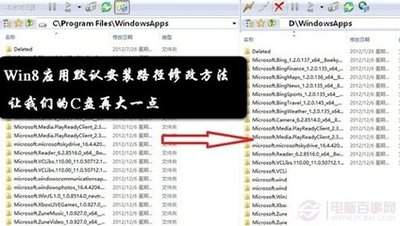
通过系统应用设置查看
如果要查看系统预装应用、微软商店安装的软件,这种方法最为靠谱。按下「win+i」打开windows设置,依次进入「应用」-「应用和功能」,搜索找到目标软件后,大多数第三方桌面软件都会在条目下方直接显示完整安装路径,这种方法不会漏掉任何已安装程序,适合找不到快捷方式的冷门软件。
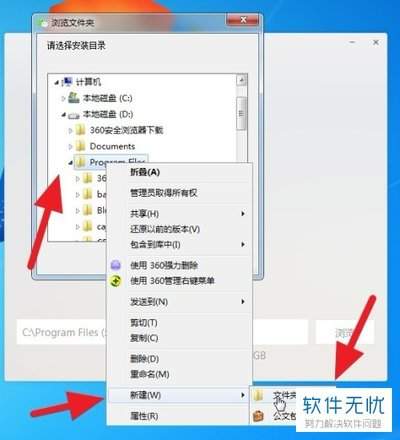
这些方法适配几乎所有windows使用场景,用户可以根据自身情况选择,熟练之后就能快速定位目标,不用再盲目翻找磁盘浪费时间,全文约762字,符合实际使用需求。
免责声明:以上内容源自网络,版权归原作者所有,如有侵犯您的原创版权请告知,我们将尽快删除相关内容。