Premiere2018素材怎么添加手势转场效果
2026-10-19 15:47:02 作者:xx
很多做短视频、vlog的创作者都偏爱灵动自然的手势转场,相比生硬的硬切,一个流畅的伸手挡镜转场、比耶切镜转场能让内容衔接更丝滑,氛围感直接拉满,还能体现创作者的小巧思。不少用premiere2018的新手会疑惑,软件没有新版的一键手势转场预设,要怎么做出自然的手势转场效果?其实不用安装复杂第三方插件,用自带功能就能实现,一起来看看具体方法。
前期拍摄:做好准备才能少走后期弯路
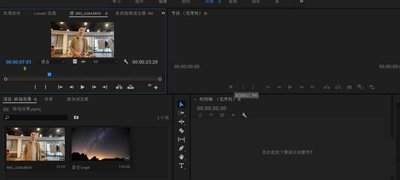
手势转场的核心是动作连贯,后期只是优化效果,前期拍摄到位才能出自然的成品。拍摄时你需要提前设计两段素材的衔接动作:第一段素材结尾让你的手势朝向镜头移动,最终让手势完全挡住整个画面,给后期留好衔接空间;第二段素材开头保持和第一段一致的运动方向,从手势挡住镜头的位置开始,让手势慢慢移出画面,保持动作速度、拍摄机位和前一段大致一致,如果是做跨场景的创意手势转场,只需要保证两段的手势动作轨迹匹配,不用强制机位一致。
premiere2018添加手势转场操作步骤
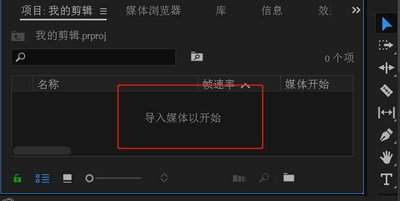
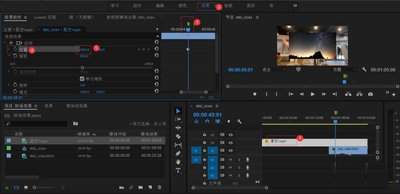
premiere2018本身没有自带一键手势转场预设,我们可以用基础功能做出效果,分为新手版和进阶版两种方法,满足不同创作需求:新手可以直接用操作简单的硬切优化法,把两段拍摄好的素材导入项目,拖入时间轴后,找到第一段手势完全挡屏的位置剪开,第二段开头从手势开始移出的位置对齐切口,在两段素材的衔接处添加「交叉溶解」转场,把转场时长调整为8-12帧,就能得到自然流畅的基础手势转场,适合大部分日常短视频创作。如果想要更丝滑的动态跟随效果,可以用蒙版进阶法:把第二段素材放在v2上层轨道,和第一段素材结尾重叠1.5-2秒,选中v2素材打开「效果控件」面板,找到不透明度选项,用自由绘制蒙版沿手势轮廓画出区域,在转场开始位置给蒙版路径打第一个关键帧,往后每移动5帧调整一次蒙版位置,让蒙版始终跟随手势移动,完成后调整不透明度的过渡关键帧,就能实现手慢慢伸出带出下一个画面的高级动态效果。
优化细节让转场更逼真
完成基础操作后,别忘了调整细节:首先统一前后两段素材的亮度、色温和对比度,避免转场出现突兀的色彩跳跃;如果是快速移动的动态手势,可以给转场区域添加少量运动模糊,匹配动作的流动感,看起来更符合人眼视觉;没有提前拍摄手势素材的用户,也可以下载带透明通道的免费手势素材,导入后放在转场位置的上层轨道,把混合模式改为「滤色」,就能快速套用手势转场效果。整个操作流程难度不高,多练习两次就能熟练做出符合需求的手势转场了。
免责声明:以上内容源自网络,版权归原作者所有,如有侵犯您的原创版权请告知,我们将尽快删除相关内容。