premiere如何切换音频左右声道
2026-10-04 04:18:07 作者:xx
在premiere中进行音频左右声道间的切换,有多种方法可供选择。
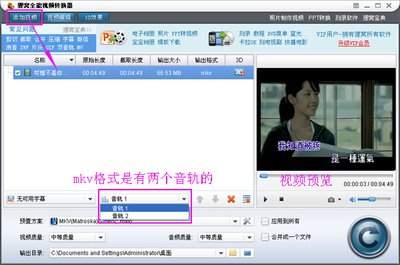
方法一:利用音频特效控制台
首先,将需要调整声道的音频素材拖入时间轴。然后,打开“效果控件”面板,找到音频素材对应的“音频效果”选项。在众多音频效果中,找到“声道音量”或类似能单独控制声道的效果。在这里,可以分别看到左右声道的音量控制滑块。通过拖动滑块,向左或向右调整,即可实现左右声道音量的变化,从而间接实现声道间的切换效果。比如,将左声道音量调至最小,右声道音量不变,就相当于声音从左声道切换到了右声道。
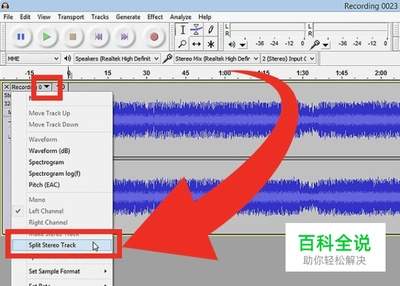
方法二:使用音频混合器
点击premiere界面上方的“窗口”菜单,选择“音频混合器”,调出音频混合器面板。在音频混合器面板中,找到对应的音频轨道。每个轨道都有左右声道的控制按钮。点击相应声道的按钮,可对该声道进行静音、独奏等操作。若要切换声道,比如原本左声道是主要发声,现在想切换到右声道,只需将右声道的相关设置调整为主要发声状态。例如,将右声道设置为“独奏”,此时播放音频,就会主要听到右声道的声音,实现了声道切换。
方法三:基于剪辑师的声道平衡调整
在时间轴上选中音频素材,打开“剪辑”菜单,选择“音频选项”,再点击“音频增益”。在弹出的“音频增益”窗口中,有一个“声道平衡”选项。通过拖动该选项中的滑块,可以在左右声道间进行平衡调整。向左拖动滑块,声音偏向左声道;向右拖动滑块,声音偏向右声道,以此来实现声道间的切换。这一方法相对直接,能快速让音频在左右声道间进行切换,满足不同的音频处理需求。
免责声明:以上内容源自网络,版权归原作者所有,如有侵犯您的原创版权请告知,我们将尽快删除相关内容。