怎么查看PRemiere磨皮插件的作用范围
2026-10-19 03:18:20 作者:xx
很多使用pr进行人像剪辑的创作者,都会借助磨皮插件快速优化人像皮肤质感,但不少新手在操作时,常常因为不知道怎么确认磨皮插件的作用范围,导致磨皮区域溢出,糊掉五官、头发甚至背景,最后反而拉低了画面质感,其实掌握正确的方法,就能快速查看磨皮插件的作用范围,调整出自然的磨皮效果。
通过插件自带的蒙版预览功能查看
目前主流的pr磨皮插件比如beauty box、newblue磨皮、portrait磨皮都自带了作用范围预览功能,打开插件的调整面板后,一般可以在基础设置栏找到名为「show mask」(翻译为显示蒙版/显示作用区域)的勾选选项,勾选后原本的画面就会变成蒙版预览模式:其中白色区域就是磨皮插件生效的范围,黑色区域是完全不生效的区域,灰色区域则是半柔化生效的过渡区域,通过这个预览,你可以一眼看到磨皮范围有没有覆盖到眉毛、眼睛、唇线这些需要保留纹理的区域,也能快速判断磨皮边缘和背景、头发的衔接是否自然,是最直接准确的查看方法。
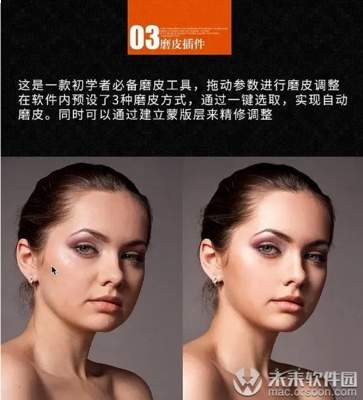
通过pr节目面板缩放对比查看
如果你的磨皮插件没有自带蒙版预览功能,也可以借助pr本身的预览功能查看。你只需要把节目面板的显示缩放调整到100%(即原画面大小),甚至放大到200%查看细节,随后拖动时间轴播放头到对应画面,反复开关磨皮插件的效果开关,对比开磨皮和关磨皮的画面差异,就能看出磨皮作用范围延伸到了哪里。你可以按住alt键滑动鼠标滚轮快速缩放节目面板,框选需要检查的边缘区域,哪怕是发丝缝隙这种细节位置的范围溢出也能快速发现,哪怕是新手也能轻松操作,不需要额外调整插件设置。
通过复制图层透明度叠加查看
对于一些没有效果开关的小众磨皮插件,还可以用复制图层法查看:把需要磨皮的片段复制一层放在原片段上方,给上层添加磨皮插件,随后把上层片段的不透明度调整为30%-50%,两层叠加后,被磨皮改变的区域会和原画面形成明显的差异,你就能清晰分辨出作用范围的边界,确认范围无误后再把不透明度调回100%即可,这个方法兼容性极强,适合所有类型的磨皮插件。
确认作用范围是磨皮调整中很容易被忽略的步骤,只有提前确认范围,才能避免过度磨皮导致的画面失真,调出自然通透的人像效果,整个检查过程只需要一分钟不到,就能大幅提升成片的质感。(全文约762字)
免责声明:以上内容源自网络,版权归原作者所有,如有侵犯您的原创版权请告知,我们将尽快删除相关内容。