edius怎么添加环转深处横管转场效果
2026-10-18 02:03:11 作者:xx
作为非线性剪辑领域使用率颇高的工具,edius拥有丰富的原生转场预设,能满足不同风格剪辑的衔接需求,环转深处横管转场就是一款自带空间纵深感的3d转场,适合风景切换、场景转场等多种场景,很多新手找不到添加方法,下面就梳理详细操作步骤。
前期准备:整理素材放置时间线
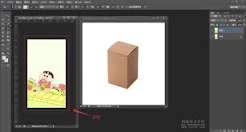
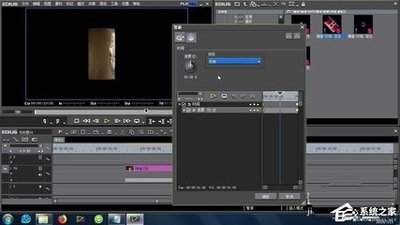
首先打开edius软件,根据剪辑需求新建匹配分辨率、帧率的工程文件,之后将需要添加转场的两段素材导入素材库,再把两段素材依次拖拽到时间线的同一视频轨道上。需要注意的是,两段素材必须首尾相邻,中间不能留有空隙,也不要出现大面积重叠,如果素材长度过长,可以先用裁剪工具剪掉多余部分,保证衔接处平整,这是转场能正常显示的基础,不少新手将素材放在不同轨道,就会导致转场无法生效。
定位效果:快速找到环转深处横管转场预设
edius的所有转场效果都收纳在特效面板中,如果你的界面没有显示特效面板,可以点击顶部菜单栏「视图」-「面板」-勾选「特效面板」调出,之后在特效面板中依次展开「转场」-「3d转场」文件夹,在众多3d转场预设中就能找到「环转深处横管」效果。如果你使用的是低版本edius,找不到这个预设,可以直接点击特效面板顶部的搜索框,输入「环转深处横管」关键词,就能一秒定位目标效果,省去挨个翻找的麻烦。
添加调整:自定义转场参数适配剪辑
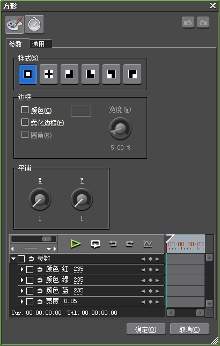
找到对应转场预设后,只需要按住鼠标左键,把预设直接拖拽到两段素材的衔接位置,松开鼠标就能完成基础添加。默认的转场时长一般和你的工程默认设置一致,如果你想要调整转场节奏,只需要拖动时间线上转场色块的左右边缘,拉长即可延长转场时长,缩短就能加快转场速度,这款转场本身带有空间动效,一般设置1.5秒到2.5秒的时长最为自然,不会过于突兀也不会拖沓。如果需要进一步调整效果,可以双击时间线上的转场色块,打开参数设置面板,在这里你可以修改转场的边框粗细、颜色,也可以逆转动场方向,还能调整抗锯齿等级让转场边缘更平滑,调整完成后点击确定即可预览效果。
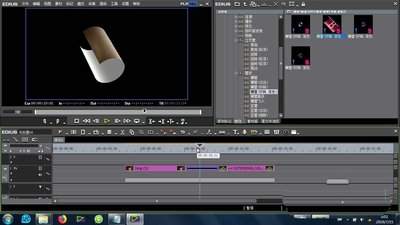
添加完转场后如果时间线衔接处出现红线,说明需要渲染,按下回车键渲染后再导出,就能得到清晰完整的转场效果了。这款转场自带的纵深旋转效果,能给普通的场景切换增加层次感,用好可以有效提升剪辑作品的视觉高级感,整体操作没有复杂步骤,新手按照步骤操作就能快速上手。(字数约772字)
免责声明:以上内容源自网络,版权归原作者所有,如有侵犯您的原创版权请告知,我们将尽快删除相关内容。