pr视频如何让特定场景定格几秒
2026-10-03 11:09:06 作者:xx
在制作视频时,我们常常需要突出某些特定场景,这时让画面定格几秒可以增强视觉冲击力,吸引观众的注意力。下面就来介绍在pr视频中实现特定场景定格几秒的方法。
一、导入视频素材
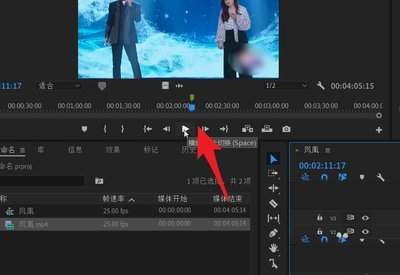
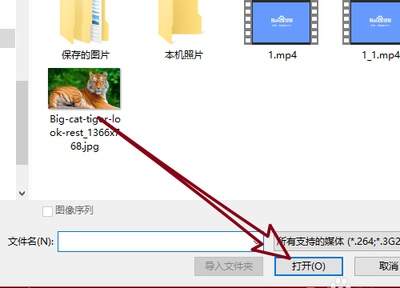
首先,将需要编辑的视频素材导入到pr项目中。在项目面板中右键单击,选择“导入”,找到视频文件并选中导入即可。
二、定位特定场景
将视频素材拖到时间轴上,通过播放视频,仔细找到想要定格的特定场景位置。可以利用播放条上的逐帧播放按钮,精准定位到该场景的起始帧。
三、分割视频
在时间轴上,将播放指针定位到想要定格场景的起始位置,然后点击工具栏中的“剃刀工具”,或者使用快捷键ctrl+k(windows)/command+k(mac),在该位置分割视频素材。同样,在想要定格场景的结束位置再次进行分割。这样,就将特定场景单独分离出来了。
四、复制定格片段
选中分离出来的特定场景片段,按下快捷键ctrl+c(windows)/command+c(mac)进行复制。然后将播放指针定位到需要插入定格画面的位置,按下快捷键ctrl+v(windows)/command+v(mac)粘贴该片段。
五、设置定格时长
选中粘贴后的定格片段,在效果控件面板中找到“不透明度”属性。将时间指示器移动到想要定格的起始帧位置,设置“不透明度”为0%。然后将时间指示器移动到想要定格的结束帧位置,设置“不透明度”为100%。这样,就实现了画面从全透明到完全显示的渐变过程,模拟出定格效果。通过调整这两个关键帧之间的时间长度,就可以控制定格的时长,一般设置为几秒即可。
六、微调与优化
根据实际需求,可以对定格画面进行一些微调。比如,可以添加一些特效,如模糊、色彩校正等,来增强定格画面的视觉效果。还可以添加字幕,对定格场景进行说明或强调重点。
通过以上步骤,就能在pr视频中轻松实现特定场景定格几秒,为视频增添独特的魅力,让观众更好地聚焦于关键画面,提升视频的整体质量。
免责声明:以上内容源自网络,版权归原作者所有,如有侵犯您的原创版权请告知,我们将尽快删除相关内容。