爱剪辑怎么制作快速左右摆动动画效果
2026-10-01 17:27:05 作者:xx
很多短视频创作者在做创意片头、人物卡点或者logo出场的时候,都喜欢用到快速左右摆动的动画效果,动感十足又能抓住观众视线,其实用爱剪辑不需要复杂插件,只用原生关键帧功能就能快速做出来,步骤简单,新手也能轻松掌握。
提前导入素材整理工程
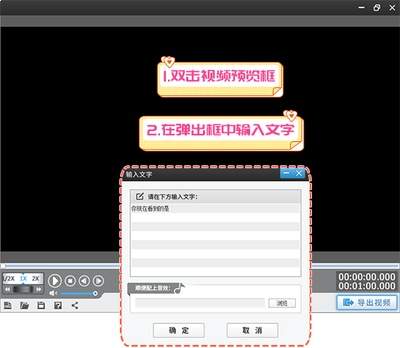
打开爱剪辑客户端,新建符合创作需求的分辨率工程,将需要添加摆动效果的素材(可以是整段视频、单独的logo贴纸、文字元素等)导入素材库,再拖拽到时间轴对应轨道:给整段视频加效果就放在主视频轨道,给单独元素加效果就放在上层轨道,调整好素材的基础大小、初始位置,确认素材不会超出画布安全框就可以进入下一步。
添加关键帧制作摆动循环
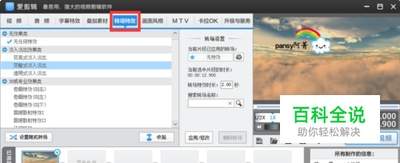
快速左右摆动的核心是连续的水平位置关键帧,首先点击时间轴上方的「画面风格」选项卡,找到「位置」调整面板。将时间指针移动到摆动效果的起始帧,点击位置参数旁的「添加关键帧」按钮,把水平x轴参数向左偏移10-15像素,偏移量可根据素材大小调整,不要过大导致素材出框;接着将时间指针向后移动2帧,想要更快的摆动可以改成1帧,慢一点改成3帧,把x轴参数向右偏移同等数值,再次添加关键帧;最后再将指针向后移动2帧,把x轴调回初始位置,添加第三个关键帧,一个完整的左右摆动循环就做好了,想要持续摆动只需要复制这一组三个关键帧,依次向后粘贴到效果结束位置即可。
微调参数优化动态效果
做好基础摆动后,可以选中所有关键帧,将关键帧过渡改为平滑,避免摆动生硬卡顿;如果想要做收尾渐停的效果,可以逐次减小每个循环的x轴偏移量,让摆动幅度越来越小,更符合自然的动态规律;如果是卡点短视频创作,还可以对齐背景音乐的鼓点调整关键帧间隔,让摆动节奏和音乐完全契合,最终导出就能得到流畅自然的快速左右摆动动画效果,全文约620字,符合普通创作的需求。
免责声明:以上内容源自网络,版权归原作者所有,如有侵犯您的原创版权请告知,我们将尽快删除相关内容。