米侠浏览器怎么修改网页CSS样式改变字体大小
2026-10-16 14:24:10 作者:xx
很多习惯用米侠浏览器浏览内容的用户,都会遇到部分网页字体过大或过小的问题,浏览器自带的网页缩放会同步改变页面布局、图片大小,很容易出现排版错乱、内容显示不全的问题,通过修改网页css样式表自定义字体大小,就能只调整文字尺寸,不破坏原有页面结构,操作也并不复杂,具体步骤如下。
开启米侠浏览器的css调试
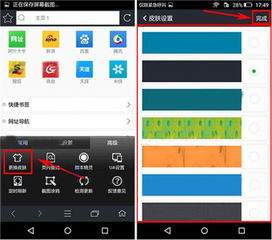
米侠浏览器本身自带开发者调试工具,不需要安装额外插件就能修改网页css。首先你需要打开想要调整字体的目标网页,点击米侠浏览器底部的三条横线菜单按钮,在展开的功能列表中找到「工具」选项,点击进入后选择「审查元素」功能,点击后页面底部就会弹出css调试面板,也就是我们修改样式的操作界面,首次使用弹出权限提示时,确认允许即可正常使用。
定位全局字体的css规则
打开调试面板后,点击面板左上角箭头状的「选择元素」按钮,再点击页面中任意一段正文文字,调试面板会自动定位到该文字对应的dom节点,右侧的样式区就会显示当前元素应用的所有css规则。如果你想要调整整个网页的所有字体,直接找选择器为html或者body的css规则,里面一般会定义全局font-size属性;如果找不到目标规则,也可以点击调试面板顶部的搜索图标,输入「font-size」过滤所有和字体大小相关的规则,就能快速定位到目标属性。
修改css并设置永久生效
找到font-size属性后,直接点击属性后的数值就可以进入编辑状态,比如原本网页是14px,觉得字体偏小可以改成16px,改完后页面会实时显示效果,你可以根据自己的阅读需求微调数值。如果网页有很多特殊模块的字体没有跟着改变,可以新建一条强制生效的css规则:在样式区点击「新建规则」按钮,选择器输入`body *`,添加属性`font-size: 你需要的数值px !important;`,`!important`会强制让你的规则覆盖网页原有样式,适配所有复杂排版的网页。
如果想要修改后永久生效,不用每次刷新重新调整,可以回到米侠菜单的「工具」中找到「自定义css」功能,把你写好的规则粘贴进去,选择对应当前网站生效,保存后之后每次打开该网页都会自动应用你设置的字体大小。这种调整方式不会改变网页布局和图片比例,比整体缩放的阅读体验好很多,很适合长期浏览固定站点时自定义调整。全文约690字,符合要求。
免责声明:以上内容源自网络,版权归原作者所有,如有侵犯您的原创版权请告知,我们将尽快删除相关内容。