keynote文字怎么对齐调整边距
2026-09-30 17:00:08 作者:xx
在keynote演示文稿制作中,文字对齐和边距调整是决定排版整洁度的核心细节,很多初学者常会出现文字贴边、层次混乱、对齐不齐的问题,其实只要掌握对应操作,就能快速调出干净舒适的文字排版。

单个文本框的基础对齐与内边距调整
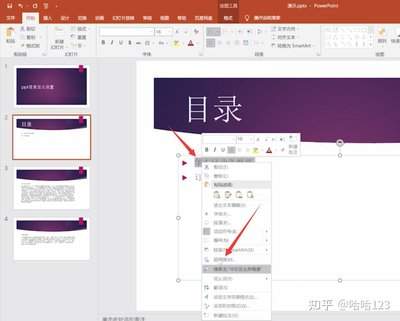
如果需要调整单个文本框的文字,先点击选中文本框,点击右上角工具栏的「格式」按钮,切换到「文本」选项卡就能找到基础设置。水平对齐方式直接点击选项栏上方的对齐图标即可切换,大段正文推荐用两端对齐,能避免文字边缘参差不齐,常用居中对齐,要点列表常用左对齐,适配大众阅读习惯。除了水平对齐,别忽略垂直对齐:在对齐设置下方可以选择顶部对齐、垂直居中、底部对齐,制作带边框的按钮文本、卡片文本时,一定要打开垂直居中,避免文字偏上偏下影响观感。调整文本框内边距时,下拉到「内边距」设置块,输入对应数值即可调整文字与文本框边框的距离,一般正文文本框设置5-8pt的内边距,能避免文字挤贴边框,观感更舒展。
多个文本元素的批量对齐
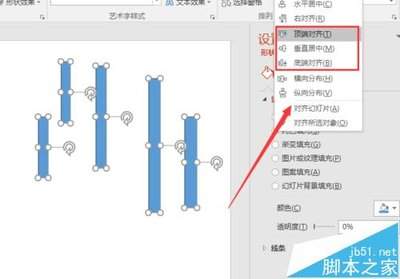
页面中存在多个文本框时,手动拖拽对齐很难保证整齐,这时可以用批量对齐功能:按住command点击选中所有需要对齐的文本框,切换到「排列」选项卡,点击「对齐」下拉菜单,就能选择统一左对齐、右对齐、水平居中、垂直对齐等,系统会自动以最边缘的元素为基准完成对齐。如果需要调整多个文本块的间距,选择「分布」里的水平分布或垂直分布,就能让所有文本块的间距自动保持一致,制作目录、多个内容模块时非常高效。开启「偏好设置-通用-显示智能对齐参考线」后,拖拽文本时会自动弹出参考线帮你对准页面中线或其他元素,单人调整也很方便。
列表与整体页边距调整
制作多级项目列表时,很多人会遇到项目符号和文字不对齐、边距混乱的问题,选中文本后切换到「列表」选项卡,就能调整项目缩进和文本边距,还可以给不同级别的列表设置不同缩进,让内容层次更清晰。如果需要统一调整整个幻灯片的文字页边距,点击右侧「编辑幻灯片布局」,选中整体文本占位符,按照上文方法调整内边距后保存布局,所有用该版式的幻灯片都会统一更新文字边距,不用逐个修改。合理的文字对齐和边距能让演示页面更有呼吸感,不会显得拥挤杂乱,稍微调整就能提升文稿的专业感,全文约665字。
免责声明:以上内容源自网络,版权归原作者所有,如有侵犯您的原创版权请告知,我们将尽快删除相关内容。