pr视频怎么添加背景图
2026-10-16 08:42:09 作者:xx
很多视频创作者用pr剪辑时,常会遇到给素材添加背景图的需求,比如抠图后的绿幕素材、竖屏转横屏的留白填充、打造氛围感视频层次,都需要添加合适的背景图,接下来就给大家分享切实可行的操作步骤,新手也能一次上手。
提前整理素材并搭建项目序列
打开pr软件后先新建项目,设置好项目的保存路径和名称后,将需要用到的前景视频素材、准备好的背景图一同导入到项目面板中。需要注意的是,背景图的分辨率尽量和新建序列的分辨率保持一致,如果是做1080p横屏视频,背景图分辨率最好不低于1920*1080,避免后期放大后出现模糊发虚的问题。完成素材导入后,根据前景视频的参数新建匹配的序列,保证画面比例不会出错。

调整图层顺序放置背景素材
pr时间轴遵循“下层显示优先”的逻辑,很多新手容易出错的地方就是把背景图放在前景素材上方,导致背景挡住主体内容。正确操作是:将背景图拖入时间轴的视频轨道,放置在前景视频所在轨道的下方,比如前景素材放在v2轨道,背景图就放在v1轨道。放置完成后,调整背景图的时长,拖动背景图素材的边缘,拉伸到和前景视频总时长一致,如果需要精准匹配时长,可以右键点击背景图,选择「速度/持续时间」,输入和前景视频相同的时长数值即可。
调整背景适配画面参数
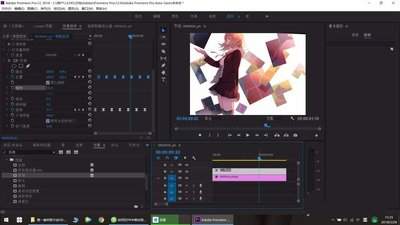
大部分时候背景图的比例和序列比例不会完全匹配,选中时间轴上的背景图,打开上方的「效果控件」面板,找到「运动」选项下的缩放和位置属性,如果要保持背景图的比例不变,勾选「缩放等比」,调整缩放数值让背景图完全铺满节目面板,再通过位置属性移动背景,保留你想要显示的核心区域即可,如果出现多余黑边,可以适当微调缩放比例,直到铺满整个画面。
特殊场景的补充调整
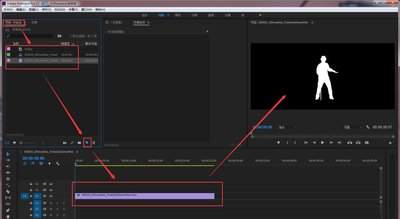
如果你的前景是绿幕素材,添加背景前需要先给前景素材添加「超级键」效果,抠除绿幕后才能透出下方的背景图;如果是用背景图做竖屏视频的两边留白填充,只需要分别调整背景图的位置和大小,填充两侧空白区域即可;如果是做氛围感虚化背景,可以给背景图添加「高斯模糊」效果,适当降低透明度,就能得到层次柔和的背景效果。如果想要让静态背景更灵动,还可以给位置、缩放添加简单的关键帧,制作缓慢移动的动态背景效果,进一步提升视频的整体观感。(全文约725字)
免责声明:以上内容源自网络,版权归原作者所有,如有侵犯您的原创版权请告知,我们将尽快删除相关内容。