premiere序列尺寸怎么设置
2026-10-16 08:42:06 作者:xx
很多新手剪辑师刚接触adobe premiere的时候,经常会因为序列尺寸设置错误,导致导出的视频出现黑边、画面拉伸、平台不兼容的问题,其实不管是提前预设还是后期修改,pr的序列尺寸设置都非常灵活,掌握正确方法就能避免大部分基础问题。
新建序列时自动匹配素材尺寸
对于大部分普通剪辑需求,最省心也最不容易出错的方法就是让pr自动匹配原素材的尺寸。我们打开pr新建项目后,先将需要剪辑的原素材导入到项目面板中,不需要手动输入参数,只需要按住素材直接拖拽到项目面板下方的「新建序列」图标上,pr就会自动读取素材本身的分辨率、帧速率、像素长宽比等参数,直接生成和原素材尺寸完全一致的序列,不需要额外调整,从源头上避免了参数不匹配的问题,适合绝大多数日常剪辑场景。
自定义序列尺寸的设置方法
如果需要制作适配不同平台的内容,比如抖音的9:16竖屏、小红书的3:4画幅、视频号的正方形内容,就需要自定义设置序列尺寸。操作也很简单:点击顶部菜单栏的「文件」-「新建」-「序列」,在弹出的新建序列窗口中切换到「设置」选项卡,在视频设置区域找到「帧大小」选项,水平框填写宽度数值、垂直框填写高度数值即可,常用尺寸参考:横屏通用1920×1080、4k横屏3840×2160、抖音竖屏1080×1920、正方形内容1080×1080,设置时记得将像素长宽比改为「方形像素」,场序选择「无场(逐行扫描)」,设置完成后还可以保存为自定义预设,下次使用直接调取即可。
已有序列修改尺寸的方法
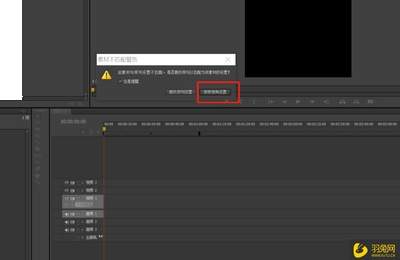
如果已经完成部分剪辑后才发现尺寸错误,不需要重新剪辑,直接修改即可:在项目面板找到目标序列,右键点击选择「序列设置」,在弹出的窗口中修改帧大小的数值,确认后原有剪辑内容会全部保留。修改完成后如果素材和新尺寸不匹配,只需要全选时间轴上的素材,右键选择「缩放为帧大小」,素材就会自动适配新的序列尺寸,非常方便。
总的来说,提前确定发布平台的尺寸要求,选择合适的设置方法,就能轻松搞定pr序列尺寸设置,避免后期导出出现不必要的问题,整个操作流程不超过一分钟,就能省去后续很多调整的麻烦。(全文约698字)
免责声明:以上内容源自网络,版权归原作者所有,如有侵犯您的原创版权请告知,我们将尽快删除相关内容。