edius视频怎么平滑变速
2026-09-13 10:03:03 作者:xx
很多视频创作者在用edius剪辑时,常会遇到变速后画面卡顿、跳帧、运动不流畅的问题,其实只要掌握正确的设置方法,就能轻松得到丝滑的变速效果。
素材导入与基础变速设置
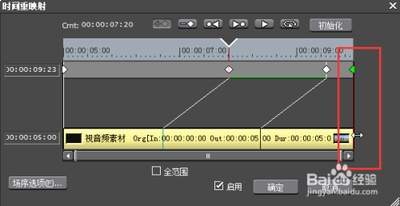
首先打开edius项目,将需要变速的视频素材拖入时间线轨道,选中目标素材后点击右键,在下拉菜单中选择“速度”选项,调出速度设置面板。在面板中可以直接调整速度百分比,数值小于100%为慢放,大于100%为快放,也可以直接修改素材持续时间来适配片段长度,完成基础速度数值的调整。
开启帧混合实现基础平滑效果
大部分新手最容易忽略补帧设置,直接确认速度设置后输出,自然会得到卡顿的变速效果。在edius的速度设置面板中,默认自带“帧混合”选项,勾选这个选项后,软件会对变速产生的空缺帧进行半透明插值补帧,小幅度变速(0.5倍到2倍之间的变速)开启帧混合后,就能得到足够流畅的画面效果,而且渲染速度快,不会占用太多设备性能,适合日常剪辑的大部分需求。
大幅度变速用光流法补帧
如果需要制作大幅度慢动作,比如把原素材放慢到0.5倍以下,只开帧混合容易出现画面模糊、重影的问题,这时候可以用edius 9及以上版本自带的光流法补帧。在速度设置面板的补帧方式中选择“光流法”,软件会自动分析相邻帧中物体的运动轨迹,生成符合运动逻辑的全新过渡帧,哪怕是0.2倍的超级慢动作,也能得到自然流畅的效果,唯一的缺点是渲染时间会比帧混合更长,对设备配置要求稍高。
关键帧变速的平滑优化技巧
如果是做渐快渐慢的动态变速,添加速度关键帧后,要选中每个关键帧右键开启“缓入缓出”,默认线性关键帧的速度变化非常生硬,缓入缓出会让速度从原速过渡到目标速的过程更自然,避免变速节点出现卡顿跳感。同时不要添加过多密集的速度关键帧,防止速度频繁波动影响整体流畅度。按照不同的变速幅度选择对应方法,就能轻松输出自然平滑的变速视频。(全文约632字)
免责声明:以上内容源自网络,版权归原作者所有,如有侵犯您的原创版权请告知,我们将尽快删除相关内容。