谷歌浏览器扩展程序验证失败如何修复
2026-09-28 15:36:04 作者:xx
当谷歌浏览器出现无法添加任何扩展程序且提示验证失败的情况时,可尝试以下方法来解决。
检查网络连接
确保你的设备已成功连接到稳定的网络。不稳定或无网络连接可能导致扩展程序验证失败。可以尝试切换网络,比如从 wi-fi 切换到移动数据,或者反之,然后再次尝试添加扩展程序。
更新谷歌浏览器
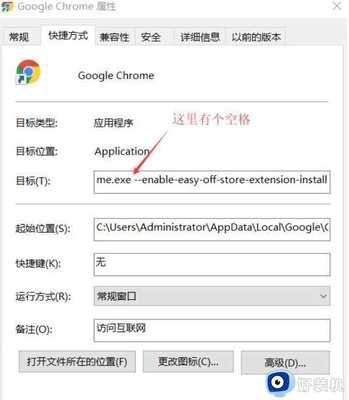
过时的浏览器版本可能存在兼容性问题。前往谷歌浏览器官方网站,下载最新版本并进行安装。安装完成后,重启浏览器,看能否正常添加扩展程序。
清除浏览器缓存
过多的缓存数据有时会干扰扩展程序的验证。在谷歌浏览器中,依次点击“设置” - “隐私设置和安全性” - “清除浏览数据”。选择清除缓存和其他不需要的数据,然后重新尝试添加扩展程序。
关闭代理服务器
如果启用了代理服务器,可能会影响扩展程序的验证。在电脑的网络设置中找到代理服务器选项,将其关闭,再尝试添加扩展程序。

检查扩展程序来源
确保你是从谷歌浏览器官方扩展商店获取扩展程序。非官方渠道的扩展可能无法通过验证。如果是从其他地方下载的扩展,尝试从官方商店重新搜索并安装。
重置浏览器设置
若上述方法都无效,可以考虑重置谷歌浏览器的设置。在浏览器中输入“chrome://settings/resetsettings”,按照提示进行操作。重置后,浏览器将恢复到默认设置,但书签等数据不会丢失。不过,这是一个较为彻底的解决方法,需谨慎使用。
通过以上步骤的逐一排查和处理,通常能够解决谷歌浏览器无法添加扩展程序且验证失败的问题,让你顺利使用各种扩展来增强浏览器功能。
免责声明:以上内容源自网络,版权归原作者所有,如有侵犯您的原创版权请告知,我们将尽快删除相关内容。