Paint.NET如何使用色阶调整图片曝光
2026-11-18 10:15:01 作者:xx
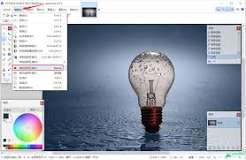
打开paint.net软件后,点击顶部菜单栏「文件」-「打开」,导入需要调整曝光的图片。如果需要保留原图层方便后续修改,可以点击右侧图层面板的「新建调整图层」,在弹出选项中选择「色阶」,即可在不破坏原图的基础上操作;如果不需要二次修改,直接点击顶部菜单栏「调整」,在下拉列表中找到「色阶」选项点击,就能打开色阶调整面板。面板上方会显示当前图片的直方图,横向代表亮度从0(纯黑)到255(纯白),纵向代表对应亮度的像素数量,下方就是输入色阶、输出色阶两组调整滑块,是调整曝光的核心操作区域。
第二步:针对不同曝光问题调整输入色阶
调整曝光的核心是改动输入色阶的三个滑块,可根据图片的曝光问题针对性操作:如果图片整体欠曝偏暗,暗部细节全部丢失,观察直方图会发现像素都集中在左侧低亮度区域,此时把输入色阶的黑色滑块向右拖动,对齐直方图像素的左起点,切掉没有像素的冗余黑场区域;再把白色滑块向左拖动,对齐直方图像素的右终点,最后将中间的灰色伽马滑块向左拖动,提亮图片的中间调,原本发暗的图片就能快速恢复正常曝光。如果是整体过曝偏白,高光细节缺失,像素都集中在直方图右侧,就把白色滑块向左拖动对齐像素右终点,黑色滑块稍微向右移动补充暗部层次,再把灰色伽马滑块向右拖动压暗中间调,就能拉回过曝的曝光,找回高光丢失的细节。
第三步:微调输出色阶完成最终调整
输入色阶调整完成后,可以通过输出色阶做最后的优化:如果调整后图片反差过大、明暗过渡生硬,可以把输出色阶的黑色滑块稍微向右移动、白色滑块稍微向左移动,适当降低画面对比度,让画面过渡更自然;如果调整后图片依旧偏灰发闷,可以保持输出黑色滑块在最左、白色滑块在最右,保证画面最大的明暗反差。调整过程中paint.net默认开启实时预览,你可以拖动滑块反复对比效果,不用一次性敲定参数,确认曝光符合需求后点击「确定」,就能完成整个调整操作。
免责声明:以上内容源自网络,版权归原作者所有,如有侵犯您的原创版权请告知,我们将尽快删除相关内容。