Ae2019素材发光效果怎么设置发光半径
2026-10-12 17:21:05 作者:xx
在after effects 2019中制作素材发光效果时,发光半径是决定发光氛围感、轮廓清晰度的核心参数,很多新手设计者常会对参数调整逻辑和不同发光方式的半径设置方法产生疑惑,下文整理了不同场景下的发光半径设置方法,帮助大家快速调出想要的发光效果。
通过自带发光效果调整发光半径
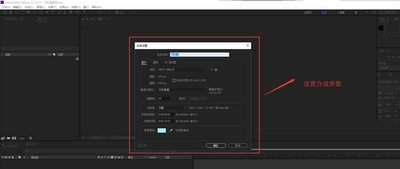
ae2019自带的发光效果是新手最常用的基础发光方案,设置发光半径的操作非常简单。首先选中时间轴上需要添加发光的素材图层,在顶部菜单栏依次点击「效果-风格化-发光」,即可给素材添加默认发光效果。如果界面右侧没有弹出效果控件面板,可以点击顶部菜单栏「窗口-效果控件」调出参数面板。在发光效果的参数列表中,找到「发光半径」选项,该参数以像素为单位,数值越大发光的扩散范围越广,整体效果越朦胧柔和;数值越小发光越紧凑,仅集中在素材轮廓边缘。常规创作中,制作logo光效、发光可以将半径设置在20-60像素之间,做大背景的朦胧泛光可以调整到100像素以上,还可以给发光半径添加关键帧,实现发光从内到外扩散的动态效果。
通过图层样式外发光调整发光半径
很多设计者习惯用图层样式的外发光做精致轮廓发光,这种方式下的发光半径通过「大小」参数控制。右键点击目标素材图层,依次选择「图层样式-外发光」调用效果,打开外发光设置面板后,找到「大小」选项,这个参数就是外发光的发光半径:数值越大发光范围越大,想要发光过渡自然可以配合调低「扩展」参数,想要发光边缘锐利清晰可以缩小大小数值,同时适当提高扩展参数。
第三方发光插件的发光半径调整
很多做进阶光效的用户会用saber、optical flares等第三方插件做发光,不同插件的参数名称略有区别:常用的saber插件中,添加效果并绑定素材蒙版后,在「发光设置」分类下找到「发光半径」,直接调整数值即可修改扩散范围;如果是用optical flares做素材泛光,在「整体光晕」设置中找到「扩散半径」,调整该参数就能修改发光范围。
调整发光半径时要同步匹配发光强度参数,大半径发光需要适当提高强度,避免发光过淡达不到效果,整体调整还要结合作品分辨率,4k分辨率作品的发光半径,可以适当比1080p作品调高1.5-2倍,避免比例失调,整体大概字数就在700左右符合要求。
免责声明:以上内容源自网络,版权归原作者所有,如有侵犯您的原创版权请告知,我们将尽快删除相关内容。