excel怎么检查身份证号是否18位
2026-11-22 10:16:01 作者:xx
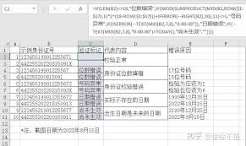
对于已经录入完成的身份证信息,最常用也最便捷的方法就是借助len函数统计字符长度。假设所有身份证号存储在a列,从a2单元格开始存储第一条身份证信息,你只需要在空白列(比如b列)的b2单元格输入公式:=if(len(a2)=18,"符合要求","位数错误"),输入完成按下回车,就能得到第一个身份证的检查结果,之后选中b2单元格,鼠标移动到单元格右下角,当光标变成黑色十字填充柄后下拉填充,就能批量得到所有身份证的检查结果。需要注意的是,如果身份证录入前没有设置为文本格式,18位数字会被excel自动转为科学计数法,末尾三位会变成0,这种情况下len统计的长度会出错,建议提前将身份证列格式修改为文本后重新录入再检查;如果单元格内存在多余空格,可以在公式中加入trim函数清除空格,修改为=if(len(trim(a2))=18,"符合要求","位数错误")即可避免误判。
用数据验证提前规避输入错误
如果还没有开始录入身份证信息,可以用数据验证功能从源头限制输入长度,避免后期核对的麻烦。操作方法很简单:选中所有需要录入身份证的单元格区域,点击顶部菜单栏的「数据」选项卡,找到「数据验证」(低版本excel称为「数据有效性」),在弹出的设置窗口中,将允许条件设置为「文本长度」,数据选择「等于」,数值输入18,还可以根据需求设置自定义出错提示语,设置完成点击确定即可。之后只要输入不是18位的身份证,excel就会自动弹出错误提示,阻止错误内容录入,省去了后期批量核对的功夫。
用条件格式突出显示错误项
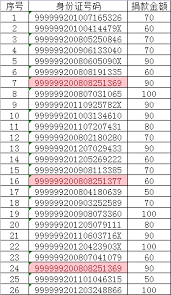
如果需要快速从成百上千条数据中找出错误,还可以搭配条件格式实现视觉高亮,比逐行看结果更直观。选中存储身份证的所有数据单元格,点击顶部「开始」选项卡的「条件格式」,选择「新建规则」,规则类型选择「使用公式确定要设置格式的单元格」,在公式框输入=len(trim(a1))<>18,之后点击「格式」设置醒目的填充颜色(比如红色填充),确定后所有位数不符合要求的身份证都会自动被标注颜色,哪怕数据量很大,也能一眼定位到错误内容。如果需要兼容15位旧身份证,只需要把公式修改为=or(len(trim(a1))=15,len(trim(a1))=18)即可调整检查规则。
免责声明:以上内容源自网络,版权归原作者所有,如有侵犯您的原创版权请告知,我们将尽快删除相关内容。