premiere输入字幕不出现字幕编辑框如何解决
2026-10-12 17:21:05 作者:xx
在使用premiere进行视频编辑时,输入字幕却不出现字幕编辑框是个让人困扰的问题。以下为您介绍一些可能的解决办法。
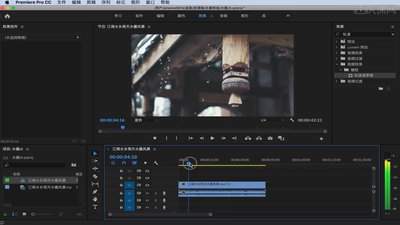
首先,检查当前的工作区设置。确保您处于正确的字幕工作区,比如“字幕”工作区。有时候误操作切换到其他工作区,可能导致字幕编辑框不显示。您可以通过窗口上方的工作区下拉菜单进行切换。
其次,查看字幕轨道的状态。确认字幕轨道没有被锁定或隐藏。如果轨道被锁定,您需要解锁它才能进行字幕编辑。在时间轴上右键点击字幕轨道,选择“解锁轨道”。若轨道被隐藏,点击轨道前面的眼睛图标,使其显示出来。
另外,软件的偏好设置也可能影响字幕编辑框的显示。进入premiere的“编辑”菜单,选择“首选项”,然后点击“字幕”。在这里检查字幕相关的设置是否正确,特别是与字幕编辑框显示有关的选项。例如,确保“显示隐藏的字幕轨道”选项被勾选,这样即使轨道被隐藏,也能在需要时显示出来。
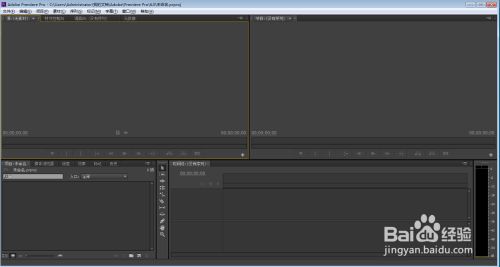
还有可能是软件版本的问题。确保您使用的premiere版本是稳定的,并且没有已知的与字幕编辑框显示相关的漏洞。您可以尝试更新软件到最新版本,以获取更好的兼容性。
如果以上方法都没有解决问题,尝试重启premiere软件。关闭软件后重新打开,再次尝试输入字幕,看是否能正常出现字幕编辑框。
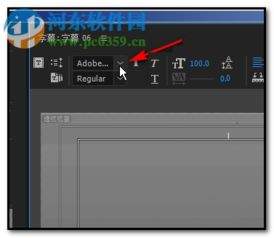
通过以上这些方法的排查与尝试,相信您能够解决premiere输入字幕时不出现字幕编辑框的问题,顺利地进行字幕编辑工作,为您的视频增添准确且合适的字幕内容。
免责声明:以上内容源自网络,版权归原作者所有,如有侵犯您的原创版权请告知,我们将尽快删除相关内容。