如何快速卸载office
2026-09-26 09:27:05 作者:xx
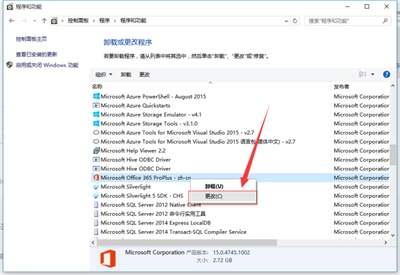
在windows系统中,要快速卸载office,可以通过“控制面板”来操作。首先,打开“控制面板”,找到“程序和功能”选项。进入该页面后,在已安装程序列表中找到microsoft office相关程序。选中它们后,点击上方的“卸载”按钮,然后按照提示逐步操作,如确认卸载等,系统会自动开始卸载office组件。
如果是windows 10系统,还可以使用“设置”中的应用管理功能。在“设置”中找到“应用”,然后在“应用和功能”里找到office应用,选择卸载。这种方式相对简洁,同样能完成卸载任务。
mac系统下快速卸载office的方式
对于mac系统,卸载office相对更直接一些。找到launchpad(启动台),从中找到microsoft word、excel、powerpoint等office应用图标。长按应用图标直到出现“x”,点击“x”即可开始卸载。
另外,也可以通过访达来卸载。在访达的侧边栏中找到“应用程序”,然后找到office应用,将其拖移到废纸篓,完成卸载。
使用卸载工具辅助卸载
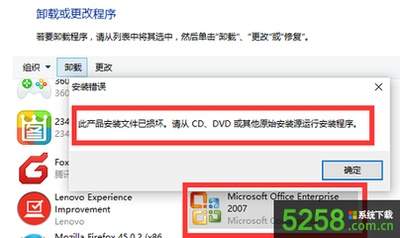
有些情况下,单纯依靠系统自带的卸载方式可能无法完全清除office残留文件。这时,可以借助专门的卸载工具,如revo uninstaller等。下载并安装该工具后,打开它,在程序列表中找到office,然后按照工具提示进行卸载。它会自动检测并清理office相关的注册表项、文件夹等残留内容,确保卸载更加彻底。
卸载后的清理工作
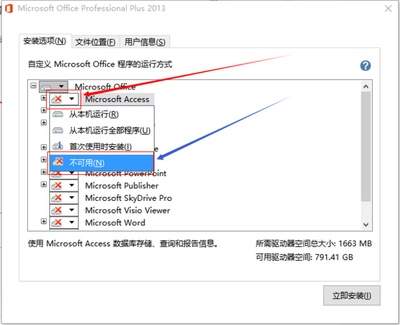
卸载完office后,还需要进行一些清理工作。在windows系统中,要检查program files文件夹下是否还有残留的office文件夹,如有则删除。同时,查看“用户”文件夹中的“appdata⁄roaming”和“appdata⁄local”路径下,是否存在与office相关的文件夹,一并删除。
在mac系统中,除了废纸篓中的文件彻底删除外,还要检查“/library/application support”和“~/library/containers”路径下有关office的文件夹,将其删除,以确保系统的干净整洁,避免残留文件占用空间。
免责声明:以上内容源自网络,版权归原作者所有,如有侵犯您的原创版权请告知,我们将尽快删除相关内容。