hibit uninstaller怎么设置中文
2026-10-12 21:09:03 作者:xx
作为一款体积小巧、卸载能力强悍的第三方卸载工具,很多用户都会选择hibit uninstaller来清理电脑里的顽固软件、残留注册表,但不少人下载安装后发现界面默认是英文,不懂操作找不到改中文的入口,其实设置方法非常简单,分两种场景可以对应解决。
安装过程中直接设置中文
如果你还没有完成软件安装,或者愿意重新安装解决语言问题,最便捷的方式就是在安装阶段直接选中中文。从正规渠道下载好hibit uninstaller的安装包后,双击启动安装向导,安装程序的第一个界面就是语言选择窗口,点击界面中的语言下拉框,在众多语言选项中找到「简体中文」选项点击选中,确认后后续的安装流程就会自动切换为中文,等安装完成后启动软件,默认就是中文界面,不需要后续再调整设置,适合新安装用户操作。
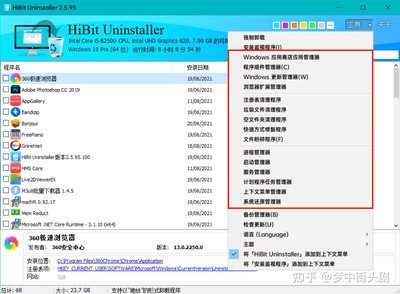
已安装软件修改中文界面
大多数用户都是安装完成后才发现语言不对,这种情况不需要重装,只需要几步简单设置就能切换。首先双击桌面快捷方式启动hibit uninstaller,在软件主界面的右上角找到齿轮形状的「settings(设置)」按钮,点击按钮进入软件的设置页面。在设置页面的左侧分类栏中找到「general(常规)」选项,点击进入常规设置面板,在面板中就能找到「language(语言)」设置项。点击语言设置项的下拉框,在弹出的选项列表中找到「简体中文」,选中后软件会弹出提示,告诉你需要重启软件才能让语言设置生效,点击确认后完全关闭软件(注意要关闭后台驻留的进程,避免设置不生效),重新启动hibit uninstaller后,就能看到全中文的操作界面了。
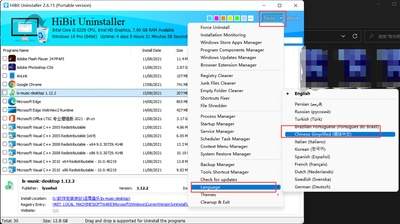
如果你按照上述步骤操作后,在语言列表中找不到简体中文选项,大概率是你下载的是第三方修改的精简版、绿色版,这类安装包往往会删除多语言文件来压缩体积,还可能捆绑恶意插件。这种情况下只需要卸载现有版本,到hibit uninstaller的官方网站下载最新的原版安装包,重新安装就能正常设置中文了。目前新版本的hibit uninstaller还支持自动适配系统语言,如果你的windows系统默认语言是简体中文,原版安装包会默认直接选中中文,基本不会出现语言错误的问题。(全文约748字)
免责声明:以上内容源自网络,版权归原作者所有,如有侵犯您的原创版权请告知,我们将尽快删除相关内容。