premiere怎么将效果保存为预设
2026-10-09 19:57:03 作者:xx
对于经常批量剪辑、打造统一账号风格的视频创作者来说,反复调整相同参数的效果绝对是最耗时间的重复劳动,其实premiere早就准备了提升效率的实用功能——把调试好的效果保存为自定义预设,一次调试就能反复调用,帮你省下大把时间,接下来就带你全面掌握操作方法和注意细节。
第一步:选中目标效果打开对应面板
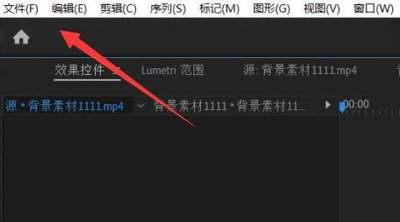
首先我们要先完成效果参数的调试,调出你满意的效果后,点击选中时间轴上添加了该效果的素材,接着打开顶部导航栏的「窗口」菜单,勾选「效果控件」调出设置面板(已经打开面板可以跳过这一步)。接下来就是选中你要保存的内容:如果只需要保存单个效果,直接点击效果控件面板中对应效果的名称即可;如果要保存多个效果组合,按住ctrl键点击多个效果名称就能批量选中。
第二步:保存预设并设置适配规则
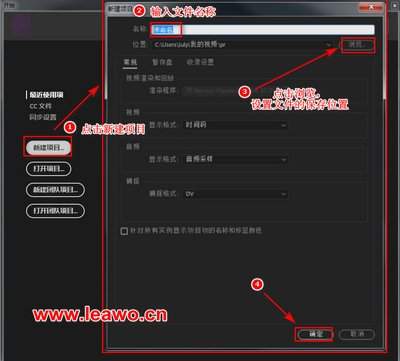
选中效果后右键点击选中区域,在弹出的菜单中点击「保存预设」,随后会弹出设置窗口,首先给你的预设设置一个方便查找的名称,最关键的一步是选择效果的缩放类型,很多新手都会在这里踩坑:如果你保存的是转场、字幕动画这类和时长挂钩的效果,选择「缩放」选项,预设会自动适配目标素材的时长;如果你需要固定效果原有比例,选择「拉伸到素材帧大小」,会直接把原预设时长拉伸压缩匹配新素材;如果是位置、缩放这类带锚点的运动效果,选择「保持现有锚点」可以固定锚点位置不变,设置完成后点击确定即可完成保存。
第三步:调用与管理自定义预设
保存好的预设会统一存放在「效果」面板的「预设」文件夹中,下次使用时只需要把预设直接拖拽到目标素材上就能一键应用,非常方便。如果需要修改名称或者删除不用的预设,只需要在预设列表中右键对应预设,就能完成重命名、删除操作。
不管是调色滤镜、转场动画还是统一的字幕样式,都可以保存为预设,熟练使用这个功能,能让你的剪辑效率提升一倍以上,适合绝大多数日常剪辑场景使用。(全文约638字)
免责声明:以上内容源自网络,版权归原作者所有,如有侵犯您的原创版权请告知,我们将尽快删除相关内容。