Premiere如何制作星星发光效果
2026-10-09 02:54:05 作者:xx
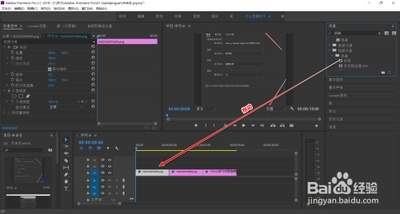
首先,准备好素材,确保有星星的素材文件。将其导入到premiere的项目面板中,然后拖到时间轴上需要的轨道。
添加发光效果预设
选中星星所在的视频片段,在效果面板中搜索“发光”效果。找到合适的发光预设后,将其拖到视频片段上。此时,视频画面可能会出现默认的发光效果,但通常还需要进一步调整。
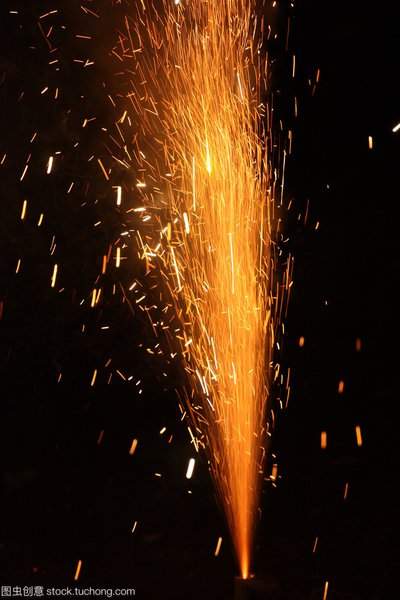
调整发光参数
1. 发光阈值:可根据星星的亮度和对比度来调整,以确定发光效果的起始点。数值越小,发光范围越大。
2. 发光半径:控制发光的扩散范围,数值越大,星星周围的发光区域越广。
3. 发光强度:决定发光的明亮程度,适当增大可让星星发光效果更明显。
4. 颜色:可更改发光的颜色,比如设置为金色等,让星星呈现出独特的发光色彩。
关键帧设置
为了让发光效果更有动态感,可以设置关键帧。在时间轴上,将时间指针定位到想要开始变化发光效果的位置,然后设置当前的发光参数为一个值,如发光强度为50%。接着将时间指针移动到另一个时间点,改变发光强度等参数,比如设置为100%。这样,premiere会自动生成关键帧,在这两个时间点之间发光效果会平滑过渡,产生由弱到强的发光变化。
进一步优化
1. 调整混合模式:尝试不同的混合模式,如“屏幕”“相加”等,看看哪种模式能让星星发光效果与背景更好地融合。
2. 添加模糊效果:在星星发光效果的基础上,添加一些模糊效果,让发光边缘更柔和自然。可搜索“高斯模糊”效果,调整模糊强度来达到理想效果。
通过以上步骤,就能在premiere中制作出具有独特发光效果的星星啦,为视频增添别样的光彩。
免责声明:以上内容源自网络,版权归原作者所有,如有侵犯您的原创版权请告知,我们将尽快删除相关内容。