极点五笔输入法如何设置自动转英文
2026-10-08 09:33:04 作者:xx
极点五笔输入法是一款常用的输入法工具,很多用户希望能够设置自动转英文的字符串,以便在输入过程中更便捷地切换中英文输入。下面就来详细介绍一下极点五笔输入法设置自动转英文字符串的方法。
首先,打开极点五笔输入法的设置界面。一般可以通过在输入法图标上右键点击,选择“设置”选项来进入。
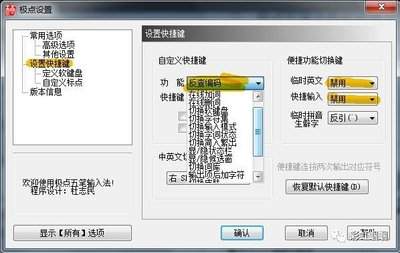
在设置界面中,找到“输入法设置”或类似的选项。不同版本的极点五笔输入法界面可能会有所不同,但大致的设置入口是相似的。
进入输入法设置页面后,寻找与“中英文切换”相关的设置项。通常会有一个选项来设置中英文切换的方式。
在这里,你可以选择“自动切换”或类似的选项,并设置自动切换的条件。例如,可以设置当输入特定的字符串(如“;”或“,”等)时,自动切换到英文输入状态。
设置好自动切换的条件后,点击“确定”保存设置。这样,当你在输入过程中输入设定的字符串时,极点五笔输入法就会自动切换到英文输入状态,方便你输入英文内容。
除了通过特定字符串自动切换,还可以根据自己的使用习惯进行其他个性化设置。比如,你可以调整中英文切换的快捷键,以便更快速地在中英文之间切换。
在设置界面中找到“快捷键设置”选项,然后找到与中英文切换相关的快捷键设置项。你可以根据自己的喜好将快捷键设置为你熟悉且方便操作的组合键。
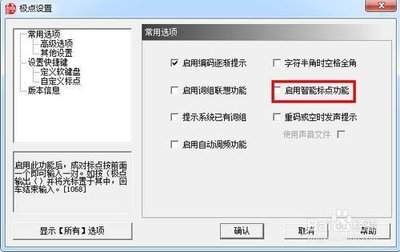
另外,极点五笔输入法还可能提供一些其他的中英文输入辅助功能。例如,智能联想英文单词、自动纠正英文拼写错误等。你可以在设置界面中找到这些功能的开关,并根据自己的需求进行开启或关闭。
通过以上步骤,你就可以根据自己的需求对极点五笔输入法进行设置,实现自动转英文的字符串以及其他个性化的输入设置。这样在使用极点五笔输入法时,无论是输入中文还是英文,都能更加高效、便捷。希望这些设置方法能够帮助你更好地使用极点五笔输入法,提升输入体验。
免责声明:以上内容源自网络,版权归原作者所有,如有侵犯您的原创版权请告知,我们将尽快删除相关内容。