Visual Studio如何打印代码
2026-10-09 16:18:08 作者:xx
在visual studio中打印代码是一项常见需求,掌握正确的方法能方便我们获取清晰的代码文档。
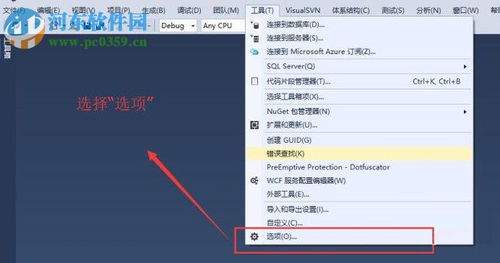
首先,打开需要打印的文件。确保代码已完整无误且格式符合预期,这样打印出来的效果才更理想。
然后,进行打印设置。点击菜单栏中的“文件”选项,在下拉菜单中选择“打印”。这会弹出打印设置窗口。
在打印设置窗口中,你可以进行多方面的调整。比如,设置打印的份数,若需要多份代码副本,直接在“份数”框中输入相应数字即可。
对于页面布局,可选择打印的方向,如纵向或横向,根据代码页面的内容和排版需求来定。同时,还能调整页边距,让代码在页面上的显示位置更合适,避免出现内容过于靠边或拥挤的情况。
如果代码行数较多,可能需要设置分页。在“分页”选项中,你可以选择按指定行数分页,或者根据页面范围进行手动分页。这样能使打印出的代码更便于阅读和整理。
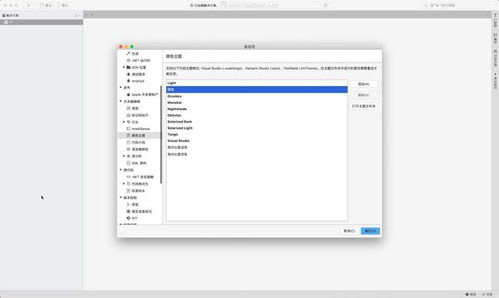
另外,关于打印质量,一般选择默认的高质量设置即可。若打印机支持不同的分辨率选项,可根据实际需求进行调整,但通常默认设置已能满足清晰打印代码的要求。
在打印范围方面,若只想打印代码的一部分,可选择“打印选定内容”,前提是你已在代码中选中了特定区域。若要打印整个文件,则选择“全部”。
设置好各项参数后,点击“打印”按钮,打印机就会开始工作,将visual studio中的代码清晰地打印出来。
为了进一步优化打印效果,你还可以在打印前进行代码预览。通过点击“打印预览”按钮,能直观地看到打印出来的代码样式,包括字体大小、页面布局等是否符合预期。如有问题,可及时返回打印设置窗口进行调整。
总之,在visual studio中打印代码并不复杂,通过合理的设置和预览,能轻松获得高质量的代码打印文档,方便我们进行代码分析、记录和分享等操作。
免责声明:以上内容源自网络,版权归原作者所有,如有侵犯您的原创版权请告知,我们将尽快删除相关内容。