Visual Studio Code如何实现多处同时编辑
2026-10-09 16:18:07 作者:xx
visual studio code是一款功能强大的开源代码编辑器,它支持同时编辑多处代码,这对于提高开发效率非常有帮助。以下是关于如何在visual studio code中同时编辑多处的方法。
首先,打开visual studio code并打开你要编辑的项目。如果你有多个文件需要同时编辑,可以在资源管理器中右键点击文件,选择“在新编辑器中打开”,这样就可以在不同的编辑器窗口中打开多个文件。
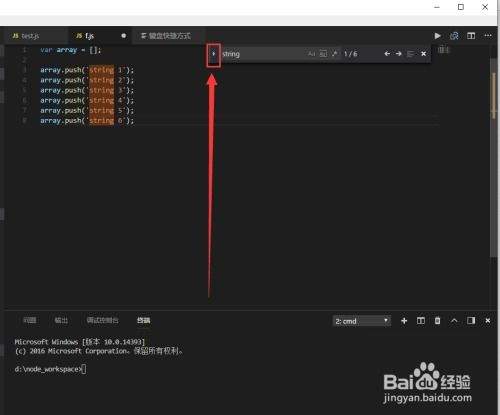
如果你想在同一个文件中同时编辑多处,可以使用“多光标编辑”功能。要使用多光标编辑,首先将光标定位到你想要编辑的位置。然后,按下“alt”键并点击鼠标左键,即可在该位置创建一个新的光标。你可以重复这个步骤,在文件的不同位置创建多个光标,然后同时输入相同的内容。
另外,你还可以使用快捷键来创建多光标。在windows和linux系统上,按下“ctrl”键并点击鼠标左键;在mac系统上,按下“command”键并点击鼠标左键,都可以在当前光标位置创建一个新的光标。
除了在同一文件中使用多光标编辑,visual studio code还支持在多个文件中同时编辑。你可以在资源管理器中选择多个文件,然后右键点击并选择“在编辑器组中打开”,这样这些文件就会在不同的编辑器标签中打开。然后,你可以在这些文件中同时进行编辑。
在多个文件中同时编辑时,你可以使用“同步滚动”功能。当你在一个文件中滚动时,其他打开的文件也会同步滚动到相同的位置,方便你同时查看和编辑不同文件中的代码。
如果你想在多个文件中同时查找和替换文本,可以使用“多文件替换”功能。按下“ctrl + shift + h”(windows和linux)或“command + shift + h”(mac),然后在弹出的搜索框中输入你要查找的文本。你可以选择在当前文件或所有打开的文件中进行搜索。找到匹配的文本后,你可以选择替换所有匹配项或逐个替换。
通过以上方法,你可以在visual studio code中方便地同时编辑多处代码,提高开发效率。无论是在同一个文件中使用多光标编辑,还是在多个文件中同时进行编辑,visual studio code都提供了丰富的功能来满足你的需求。快来试试吧,让你的代码编辑更加高效!
免责声明:以上内容源自网络,版权归原作者所有,如有侵犯您的原创版权请告知,我们将尽快删除相关内容。