pr如何调节视频亮度
2026-10-06 18:15:03 作者:xx
在视频编辑过程中,调节视频亮度是一项常见且重要的操作。pr(adobe premiere pro)作为一款强大的视频编辑软件,提供了多种方法来实现这一目的。
一、基础亮度调节
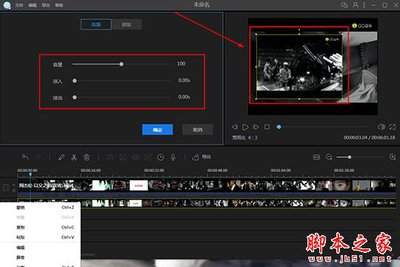
打开pr项目,导入需要调节亮度的视频素材到时间轴。选中素材后,在“效果控件”面板中找到“视频效果”下的“颜色校正”组,里面的“亮度与对比度”效果可以进行初步亮度调整。拖动“亮度”滑块,正数增加亮度,负数降低亮度,能直观地看到视频画面的明暗变化。对比度滑块则可进一步调整画面亮部与暗部的差异程度。
二、曲线调节亮度
“曲线”效果能实现更精细的亮度控制。添加“曲线”效果到素材上,打开效果控件中的“曲线”设置窗口。横坐标代表原始亮度值,纵坐标是调整后的亮度值。在曲线上点击添加控制点,然后拖动控制点改变曲线形状。向上拖动曲线会提亮画面,向下拖动则降低亮度。通过观察曲线的走势,可以精准地对不同亮度区域进行调整,比如增强暗部细节或突出亮部高光。
三、色阶调节亮度
利用“色阶”效果也能有效调节亮度。进入“色阶”效果设置,有三个滑块分别对应黑场、灰场和白场。向左拖动黑色滑块可使画面整体变暗,向右拖动白色滑块能提亮画面,中间的灰色滑块主要影响画面的对比度。通过调整色阶,能快速改变视频的整体亮度分布,让画面更具层次感。
四、 lumetri 颜色面板
pr的lumetri颜色面板提供了丰富的色彩和亮度调节功能。选中素材后,打开lumetri颜色面板。在“基本校正”选项卡中,可以通过“曝光度”“对比度”“高光”“阴影”“白色”“黑色”等参数全面调节亮度。这里的参数调节更加细腻,能针对画面中的不同亮度区域进行单独优化,使视频亮度达到理想效果。
通过以上这些方法,在pr中可以灵活、精准地调节视频亮度,让视频画面呈现出最佳的视觉效果,满足各种创作需求。无论是追求明亮清晰的画面风格,还是营造暗调氛围,都能轻松实现。
免责声明:以上内容源自网络,版权归原作者所有,如有侵犯您的原创版权请告知,我们将尽快删除相关内容。