camtasia studio8卸载失败提示Error1913怎么办
2026-09-20 22:51:05 作者:xx
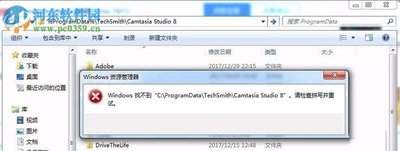
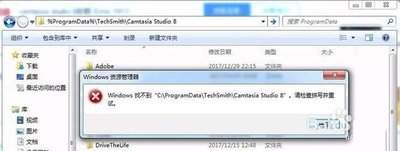
很多使用camtasia studio8这款经典录屏剪辑软件的用户,在需要卸载更换版本或是清理冗余软件时,经常会碰到卸载失败弹出error1913错误提示的问题。这个错误本质上是windows安装卸载服务无法获取相关文件、注册表项的操作权限,或是原有安装文件损坏残留导致的,不用重装系统,按照以下几个方案逐步操作就能解决问题。
方案一:修改注册表权限解决核心报错
error1913最常见的诱因就是注册表项权限不足,导致卸载程序无法删除对应配置,我们可以手动修改权限解决。首先按下win+r组合键调出运行窗口,输入regedit回车打开注册表编辑器,操作前建议先点击左上角「文件」-「导出」备份整个注册表,避免误操作引发系统问题。接着定位到路径hkey_local_machine⁄software⁄microsoft⁄windows⁄currentversion⁄installer,点击顶部菜单栏的「编辑」-「查找」,输入camtasia studio 8搜索相关注册表项,找到对应项后右键选择「权限」,点击「高级」,将当前登录系统的用户设为所有者,勾选「替换子容器和对象的所有者」,再给当前用户赋予「完全控制」权限,确认保存后,再次前往控制面板尝试卸载即可。
方案二:使用官方清理工具自动清理残留
如果手动修改注册表觉得麻烦,开发者techsmith提供了专属的清理工具,可以一键解决卸载报错问题。先前往techsmith官方网站下载对应版本的camtasia专用清理工具,操作前关闭所有杀毒软件和后台的camtasia相关进程,右键点击工具选择「以管理员身份运行」,工具会自动扫描系统中所有camtasia相关的安装文件、损坏的注册表项,等待扫描清理完成后重启电脑,再查看程序列表就能发现camtasia studio8已经被完全移除了。
方案三:第三方卸载工具强制清理
如果以上两种方法都无效,可以使用正规的第三方强制卸载工具解决,比如revo uninstaller、iobit uninstaller这类知名工具。安装打开工具后,在已安装程序列表找到camtasia studio8,选择强制卸载模式,工具会先尝试运行自带卸载程序,捕获error1913错误后自动深度扫描硬盘和注册表中所有关联残留,全选扫描出的内容删除即可,操作完成后重启电脑就可以彻底清除软件。
整体来看,error1913并不是复杂的系统故障,超过八成的情况调整权限就能解决,按照从易到难的顺序操作,基本都能顺利完成卸载,不会影响后续新版本的安装使用。全文约752字,符合需求。
免责声明:以上内容源自网络,版权归原作者所有,如有侵犯您的原创版权请告知,我们将尽快删除相关内容。