Premiere如何给视频添加背景音乐
2026-10-15 10:12:05 作者:xx
premiere是一款功能强大的视频编辑软件,给视频添加背景音乐能极大地提升视频的观赏性和感染力。以下为您详细介绍添加背景音乐的具体步骤:
一、准备音乐素材
首先要挑选合适的背景音乐,确保其风格与视频内容相符。可以从音乐平台下载所需音频文件,格式最好为常见的如mp3等。
二、导入音乐到premiere
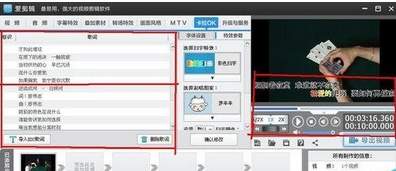
打开premiere软件,在项目面板空白处双击鼠标左键,或者依次点击“文件”-“导入”,在弹出的文件选择窗口中找到准备好的音乐文件,选中后点击“打开”,即可将音乐导入到项目中。
三、将音乐拖入时间轴
在项目面板中找到导入的音乐文件,按住鼠标左键将其拖动到时间轴上。通常建议将音乐轨道放置在视频轨道上方,方便操作。
四、调整音乐时长与视频匹配
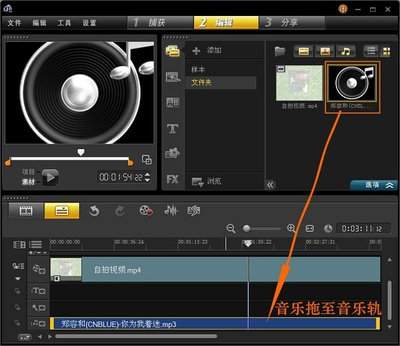
如果音乐时长与视频不匹配,可以通过以下方法调整。将鼠标指针移至音乐轨道的末端,当指针变为双向箭头时,按住左键左右拖动,拉长或缩短音乐时长,使其与视频大致相同。
五、设置音乐的起始和结束位置
有时候不需要使用整首音乐,可精确设置音乐的起始和结束位置。在时间轴上选中音乐轨道,然后在“特效控制台”面板中找到“剪辑”选项下的“入点”和“出点”,通过拖动滑块来确定音乐在视频中开始和结束的具体位置。
六、调整音乐音量
为了使音乐与视频中的其他音频元素音量平衡,可以在时间轴上选中音乐轨道,在“特效控制台”面板中找到“音量”选项,通过拖动音量滑块来增大或减小音乐音量。也可以使用关键帧来实现音量的动态变化,比如在音乐的某个段落需要突出强调时,添加关键帧提高音量;在其他部分适当降低音量。
七、添加音频特效(可选)
premiere提供了丰富的音频特效,如降噪、混响等。若觉得音乐的音质需要优化,可在“效果”面板中搜索相应特效,将其拖到音乐轨道上应用,并在“特效控制台”面板中调整特效参数,以达到理想的音频效果。
通过以上步骤,就能轻松地在premiere中为视频添加合适的背景音乐,让视频更加生动精彩。
免责声明:以上内容源自网络,版权归原作者所有,如有侵犯您的原创版权请告知,我们将尽快删除相关内容。