edius时间线不同轨道素材怎么一起移动
2026-10-21 09:21:35 作者:xx
在日常使用edius进行视频剪辑时,我们常常会遇到多轨道素材需要整体调整位置的情况,比如已经剪辑好的一段带配音、字幕的成片片段,需要整体向后挪动留出转场或开场空隙,如果逐个轨道拖动素材,不仅效率低下,还很容易出现音画错位的问题,掌握不同轨道素材一起移动的方法,能大幅提升剪辑效率,避免低级失误。
框选批量快速移动法
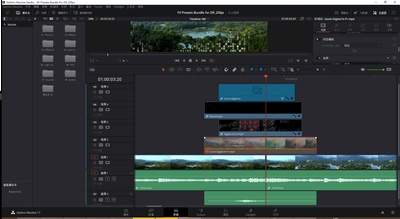
这是临时移动多轨道素材最常用的方法,操作逻辑简单易上手,适合绝大多数场景。首先点击时间线工具栏中的默认「选择工具」,也就是箭头形状的图标,将鼠标移动到时间线左上角的空白区域,按住鼠标左键拖动出选框,将所有需要一起移动的不同轨道素材全部框入选框内,松开左键后所有被框选的素材就会全部处于选中状态,此时按住任意一个选中的素材拖动,所有选中素材就会同步移动位置,调整到目标位置后松开鼠标即可完成操作。如果框选时误选了不需要移动的素材,只需要按住ctrl键点击误选的素材,就能取消它的选中状态,剩余素材仍可同步移动。
链接锁定轨道批量移动法
如果需要长期让多个不同轨道素材绑定移动,可以使用链接功能实现。选中所有需要一起移动的多轨道素材,点击右键选择「链接」选项,完成链接后,这些分布在不同轨道的素材就会变成一个整体,无论点击哪一个素材,所有绑定的素材都会被同步选中,拖动即可一起移动,后续不需要绑定的时候,右键点击素材选择「解除链接」就能恢复独立状态。另外如果只需要移动部分素材,也可以直接在轨道左侧面板点击不需要移动轨道的锁定按钮,锁定后框选移动时,锁定轨道的素材不会被选中,方便快速筛选目标素材批量移动。
快捷键精准整体移动法
如果需要精准调整多轨道素材的移动位置,拖动操作很难把控精度,此时可以用快捷键实现精准移动。选好所有需要移动的不同轨道素材后,按键盘左右方向键,每按一次素材整体移动1帧;如果需要大跨度精准移动,可以按住shift键再按方向键,每按一次整体移动10帧,既能保证所有素材同步移动,又能精准对位目标时间点。
这三种方法适配不同剪辑场景,新手可以根据实际需求选择使用,熟练操作后就能轻松完成多轨道素材的整体调整。(全文约635字)
免责声明:以上内容源自网络,版权归原作者所有,如有侵犯您的原创版权请告知,我们将尽快删除相关内容。