premiere如何制作视频眨眼效果
2026-10-20 16:15:05 作者:xx
在视频制作中,为人物添加眨眼效果可以让画面更加生动自然。下面就来介绍一下在premiere中制作眨眼效果的具体方法。
素材准备
首先,需要准备一段人物面部清晰、能明显看到眼睛的视频素材。确保素材质量较高,以便后续能更好地进行处理。
导入素材
将准备好的视频素材导入到premiere软件中,拖到时间轴上。
确定眨眼位置
仔细观看视频,找到人物眨眼的关键帧位置。一般来说,眨眼过程会有一个闭眼动作和一个睁眼动作。可以通过播放视频,暂停在眨眼的瞬间,此时画面上人物眼睛的状态就是关键帧画面。
分割视频
在时间轴上,将视频播放指针定位到眨眼开始前的位置,按下快捷键“ctrl+k”(windows系统)或“command+k”(mac系统)进行分割,将视频分成两段。同样的方法,在眨眼结束后再进行一次分割,这样就得到了三段视频,分别对应眨眼前、眨眼过程、眨眼后。
处理眨眼过程视频
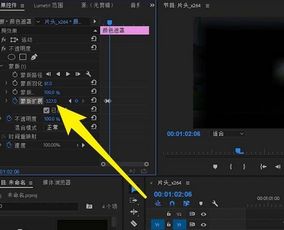
选中眨眼过程的那段视频,在效果控件面板中,找到“不透明度”属性。点击“不透明度”前面的小三角展开关键帧设置。在眨眼开始的位置,将不透明度数值设为0%,这就模拟了闭眼的效果;在眨眼结束的位置,将不透明度数值设为100%,代表睁眼。这样,眨眼效果就初步呈现出来了。
微调效果
如果觉得眨眼效果过渡不够自然,可以进一步调整关键帧的速度曲线。在时间轴上选中不透明度的关键帧,右键点击选择“速度/持续时间”,通过调整速度曲线的形状,让眨眼过程更加平滑。
应用到其他眨眼
如果视频中有多个眨眼场景,按照上述方法依次对每个眨眼场景进行处理。
整体调整
完成所有眨眼效果处理后,播放视频整体查看效果。根据需要还可以对视频的色彩、亮度等进行微调,使整个视频画面更加协调统一。通过以上步骤,就能在premiere中为视频人物制作出自然生动的眨眼效果,让视频更加富有感染力。
免责声明:以上内容源自网络,版权归原作者所有,如有侵犯您的原创版权请告知,我们将尽快删除相关内容。