Premiere视频如何去除字幕黑边
2026-10-18 06:42:08 作者:xx
在使用premiere处理视频时,字幕出现黑边是个常见问题,影响视频整体美观度。别担心,下面为您详细介绍去掉字幕黑边的方法。
一、检查字幕设置
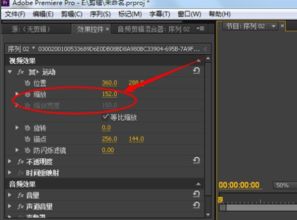
首先,确保字幕的样式和参数设置正确。进入字幕编辑界面,查看字幕的边框、填充等属性。若黑边是由边框过宽导致,可适当减小边框宽度参数,比如将边框宽度从默认的2像素调整为1像素甚至更小,观察黑边是否有所改善。同时,检查填充颜色是否与视频背景颜色冲突,若有冲突,可尝试调整填充颜色或透明度,使其与视频画面更好融合。
二、调整字幕轨道
确认字幕所在轨道与视频画面轨道的位置关系。有时候,字幕轨道的位置偏差可能导致黑边出现。尝试将字幕轨道向上或向下微调几个像素,观察视频中字幕黑边的变化。若黑边在上方,可适当降低字幕轨道;若在下方,则适当提高轨道位置,找到一个合适的位置使黑边消失或减小到可接受范围。
三、裁剪字幕
利用premiere的裁剪工具对字幕进行处理。在时间轴上选中字幕素材,然后找到“效果控件”面板。在“裁剪”选项中,通过调整“顶部”“底部”“左侧”“右侧”的参数来裁剪字幕。比如,如果黑边主要在底部,可增大“底部”的裁剪数值,将黑边部分裁剪掉,直到黑边消失,使字幕刚好显示所需内容,与视频画面完美契合。
四、使用遮罩
创建一个遮罩来覆盖字幕的黑边部分。在premiere中,选择“效果”面板,搜索并添加“矩形遮罩”或“椭圆形遮罩”效果到字幕素材上。然后在“效果控件”面板中调整遮罩的位置、大小和羽化值等参数,使其精确覆盖黑边区域,从而隐藏黑边,让字幕看起来更加干净整洁。
通过以上几种方法的尝试和调整,相信您能成功去掉premiere视频中字幕的黑边,让视频呈现出更优质的视觉效果,轻松打造出专业级的视频作品。
免责声明:以上内容源自网络,版权归原作者所有,如有侵犯您的原创版权请告知,我们将尽快删除相关内容。