premiere视频如何添加模糊转场
2026-10-17 13:24:07 作者:xx
premiere是一款功能强大的视频编辑软件,添加模糊转场能为视频增添独特的视觉效果。下面就来详细介绍在premiere中添加模糊转场的具体步骤。
准备素材
首先,确保你已经将需要添加转场的视频素材导入到premiere项目中。将素材按照合适的顺序排列在时间轴上,确定好每个视频片段的起止位置。
选择转场效果
在premiere的效果面板中,可以找到众多的转场效果。展开“视频过渡”文件夹,这里面有丰富多样的转场选项。找到“模糊”类的转场效果,premiere提供了多种不同的模糊转场样式,比如“径向模糊”“快速模糊”等。
添加转场到视频
将你选中的模糊转场效果拖拽到时间轴上两个相邻视频片段的交界处。此时,在交界处会出现一个带有转场效果的图标,表示转场已成功添加。
设置转场参数
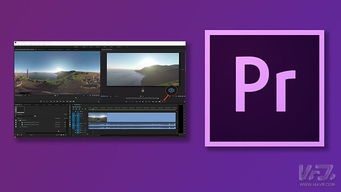
双击时间轴上的转场图标,打开“效果控件”面板,在这里可以对转场的参数进行细致调整。
对于“径向模糊”转场:
- “数量”参数决定了模糊的程度,数值越大,模糊效果越明显。
- “中心”选项可以指定模糊的中心点位置,拖动中心点标记即可改变其在画面中的位置。
- “类型”有“旋转”和“缩放”两种选择,不同类型会呈现出不同的模糊动态效果,可以根据视频的风格和需求进行切换。
对于“快速模糊”转场:
- “模糊长度”控制着模糊效果持续的时间长短,根据视频节奏合理设置。
- “品质”选项有“低”“中”“高”三种,高品质会使模糊效果更平滑,但渲染时间可能会更长。
预览与调整
设置好转场参数后,通过播放视频来预览转场效果。如果觉得效果不理想,可以随时返回“效果控件”面板对参数进行进一步调整,直到达到满意的视觉效果为止。
渲染输出
当所有的转场效果都调整好后,就可以进行渲染输出了。选择合适的视频格式和输出参数,将添加了模糊转场的视频导出保存。这样,一个带有独特模糊转场效果的视频就制作完成了。
通过以上步骤,就能轻松地在premiere中为视频添加模糊转场,让视频更加富有创意和吸引力。
免责声明:以上内容源自网络,版权归原作者所有,如有侵犯您的原创版权请告知,我们将尽快删除相关内容。