Premiere如何给两个视频添加划出效果
2026-10-17 09:18:09 作者:xx
在视频编辑中,为两个视频添加划出效果可以使过渡更加自然流畅,增强视频的观赏性。premiere是一款功能强大的视频编辑软件,下面将详细介绍如何在premiere中给两个视频添加划出效果。
准备素材
首先,确保你已经在premiere中导入了需要添加划出效果的两个视频素材。将它们分别拖放到时间轴上,按照你想要的顺序排列好。
选择过渡效果
在premiere的效果面板中,找到“视频过渡”选项。展开该选项后,可以看到各种过渡效果。在众多的过渡效果中,找到“划出”效果。你可以通过在搜索框中输入“划出”来快速定位。
添加过渡效果
将“划出”效果从效果面板拖放到时间轴上两个视频素材的衔接处。此时,premiere会自动在两个视频之间添加一个默认的划出过渡效果。

调整过渡效果参数
选中添加的划出过渡效果,在效果控件面板中可以对其参数进行调整。
- 持续时间:可以根据需要设置过渡效果的时长,以控制两个视频之间过渡的快慢。
- 对齐:有“中心切入”“起点切入”“终点切入”等选项,可以根据视频内容和整体风格选择合适的对齐方式,使过渡效果更加自然。
- 方向:用于确定划出的方向,如从左到右、从上到下等,增加过渡效果的多样性。
预览和渲染
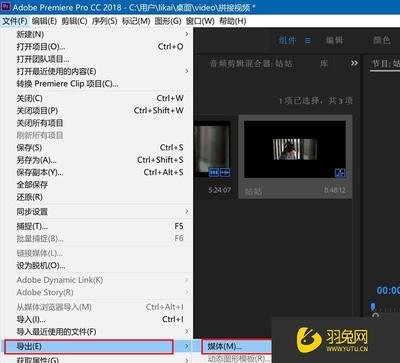
完成过渡效果的添加和参数调整后,可以通过播放时间轴来预览效果。如果对效果满意,就可以进行渲染输出。点击“文件”菜单,选择“导出”,然后根据需求选择合适的视频格式进行导出。
通过以上步骤,在premiere中给两个视频添加划出效果就变得轻松简单。你可以根据不同的视频内容和创意需求,灵活调整过渡效果的参数,让视频之间的衔接更加精彩,为你的视频作品增添独特的魅力。无论是制作个人短片还是专业的视频项目,这种过渡效果都能起到很好的提升作用,使观众更容易沉浸在视频所传达的内容中。
免责声明:以上内容源自网络,版权归原作者所有,如有侵犯您的原创版权请告知,我们将尽快删除相关内容。