如何在Word中显示文字
2026-10-18 07:18:12 作者:xx
在使用office2010的word时,确保文字正常显示至关重要。
首先,要保证文档的字体设置正确。打开word文档后,选中需要查看文字的部分,点击“开始”菜单中的字体选项框。在这里,你可以选择各种系统已安装的字体,如宋体、黑体等。若文字显示异常,可尝试更换不同字体,看是否能恢复正常显示。
其次,检查字号大小是否合适。字号过小可能导致文字难以看清,过大则可能影响整体排版。通过字号下拉菜单,调整到一个既能清晰展示文字,又符合文档风格的大小。
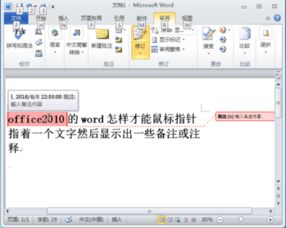
段落格式也会影响文字显示。查看段落的行距、缩进等设置。行距过窄可能使文字堆叠在一起,难以分辨。在“段落”设置中,合理调整行距,如单倍行距、1.5倍行距或固定值行距等,以确保文字各行之间有适当的间距,清晰显示。
另外,页面布局也不容忽视。确保纸张大小、页边距等设置合理。页边距过窄可能使文字跑到页面边缘,显示不全或被截断。根据文档需求,在“页面布局”选项中调整合适的纸张大小和页边距。
如果文字显示模糊,可能是屏幕分辨率的问题。调整电脑屏幕分辨率,找到一个使文字清晰锐利的设置。同时,检查word的视图模式,如普通视图、页面视图等,不同视图下文字显示效果可能略有差异,选择最适合查看文字的视图。
还有,要注意文档中是否存在格式冲突或错误。有时,一些特殊格式或错误的代码可能导致文字显示异常。通过“清除格式”功能,去除不必要的格式设置,然后重新设置文字格式,看是否能解决问题。
通过以上全面的检查和调整,就能在office2010的word中让文字正常、清晰地显示出来,为你的文档编辑和阅读提供良好的体验。
免责声明:以上内容源自网络,版权归原作者所有,如有侵犯您的原创版权请告知,我们将尽快删除相关内容。