Adobe Illustrator如何设计月牙图形
2026-10-15 14:48:08 作者:xx
在adobe illustrator中设计月牙图形,可按以下步骤进行。
绘制基础形状
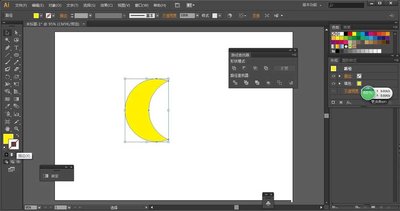
首先,选择椭圆工具(快捷键l)。在画布上按住鼠标左键并拖动,绘制一个圆形。这将作为月牙的基础形状。
调整形状
选中圆形后,使用直接选择工具(快捷键a)。点击圆形边缘的锚点,此时锚点会变为实心方块,方便操作。拖动锚点来调整圆形的形状,使其逐渐接近月牙的轮廓。可以通过拖动单个锚点或多个锚点来实现更精确的调整。
制作月牙凹陷
为了做出月牙的凹陷效果,在形状上添加锚点。选择添加锚点工具(快捷键+),在圆形的边缘适当位置点击添加锚点。然后,使用直接选择工具选中新添加的锚点,将其向上拖动,形成月牙的凹陷部分。通过调整锚点的位置和曲线的曲率,可以使月牙的形状更加自然。
填充颜色
选择形状后,在控制面板中找到填色选项。点击颜色块,选择你想要的月牙颜色。可以选择纯色,也可以通过渐变填充来创建更丰富的效果。例如,使用从浅到深的黄色渐变来模拟月牙的光影效果。
添加阴影
为了让月牙图形更具立体感,添加阴影。选择效果菜单中的“风格化” - “投影”。在投影设置对话框中,可以调整阴影的颜色、不透明度、角度、距离等参数。根据需要设置合适的参数,使阴影看起来自然逼真,增强月牙图形的层次感。
优化细节
最后,仔细检查月牙图形的细节。可以微调锚点的位置,使曲线更加平滑。确保颜色填充和阴影效果协调一致。还可以使用外观面板进一步调整图形的属性,如添加描边、调整透明度等,以满足具体的设计需求。通过以上步骤,就能在adobe illustrator中轻松设计出精美的月牙图形。
免责声明:以上内容源自网络,版权归原作者所有,如有侵犯您的原创版权请告知,我们将尽快删除相关内容。