Visual Studio Code如何设置背景图片
2026-10-14 20:09:11 作者:xx
visual studio code(简称vs code)是一款功能强大且广受欢迎的开源代码编辑器。为其设置背景图片能为用户带来更个性化、舒适的工作体验。以下将详细介绍设置背景图片的方法。
安装扩展
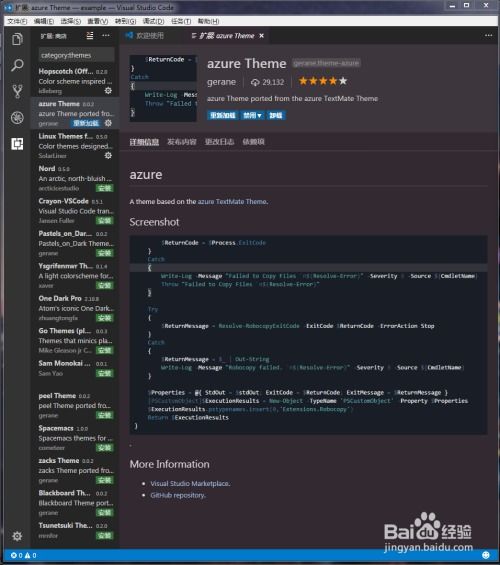
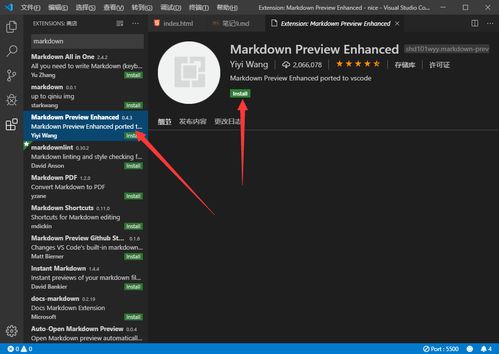
首先,打开vs code,点击左侧菜单栏的“扩展”图标。在搜索框中输入“background”,找到名为“background image”的扩展并安装。
配置背景图片
安装完成后,打开命令面板(通常通过ctrl+shift+p快捷键)。在命令面板中输入“background image: update settings”,选择该命令。
此时会打开一个配置文件,在其中可以进行背景图片的相关设置。例如,设置图片的路径。你可以指定本地图片的完整路径,如“c:⁄users⁄yourname⁄pictures⁄background.jpg” 。还可以设置图片的显示方式,如平铺(tile)、居中(center)、拉伸(stretch)等。例如,将显示方式设置为“center”,代码如下:
```json
{
"image": "c:⁄⁄users⁄⁄yourname⁄⁄pictures⁄⁄background.jpg",
"opacity": 0.8,
"position": "center"
}
```
其中“opacity”表示图片的透明度,可根据自己的喜好调整,取值范围是0到1。
其他个性化设置
除了基本的图片设置,还可以根据需要进行更多个性化调整。比如,你可以设置仅在特定的文件类型或文件夹中显示背景图片。在配置文件中添加如下代码:
```json
"excludedfiletypes": ["*.txt"],
"excludedfileglobs": ["/node_modules/"]
```
上述代码表示不显示txt文件的背景图片,并且在node_modules文件夹及其子文件夹中的文件也不显示背景图片。
实时预览
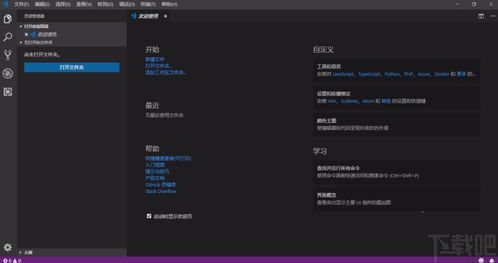
设置完成后,保存配置文件。vs code会实时应用新的设置,你就能看到编辑器界面呈现出带有背景图片的效果。
通过以上步骤,就能轻松为visual studio code设置背景图片,让你的代码编辑环境更具特色。无论是专注工作还是享受个性化的编程空间,都能带来不一样的体验。快来试试为自己的vs code添加独特的背景图片吧。
免责声明:以上内容源自网络,版权归原作者所有,如有侵犯您的原创版权请告知,我们将尽快删除相关内容。