excel图表怎么修改坐标轴颜色
2026-11-24 12:38:01 作者:xx
很多人制作excel商务图表时,都会遇到默认坐标轴颜色和整体设计风格不匹配的问题,修改坐标轴颜色的操作逻辑其实很简单,不同版本的excel操作路径略有区别,下文整理了清晰的操作步骤。
新版excel(365/2021/2019)操作步骤
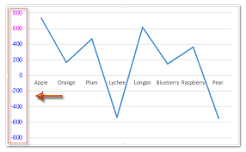
首先打开存储了目标图表的excel文件,找到需要修改颜色的坐标轴,点击坐标轴线条即可完成选中,选中后坐标轴边缘会出现选中标记,同时右侧会自动弹出「设置坐标轴格式」侧边面板;如果面板没有自动弹出,只需要右键点击已选中的坐标轴,在右键菜单中点击「设置坐标轴格式」就能手动调出面板。接下来在侧边面板中找到颜料桶样式的「填充与线条」选项卡,展开后找到「线条」分组,先确认线条选项为「实线」(默认一般为实线,若为无线条需要先切换),之后点击「颜色」的下拉选框,就可以在主题色、标准色中挑选适配的颜色,如果有指定色值的定制化需求,也可以点击「更多颜色」,输入十六进制色值或者rgb参数获取精准颜色,选完之后颜色就会自动生效,不需要额外确认。
旧版excel操作补充与注意事项
如果使用的是2016及更早版本的旧版excel,操作逻辑基本一致,仅面板样式不同:选中坐标轴右键打开「设置坐标轴格式」对话框后,在左侧菜单栏选择「线条颜色」,即可挑选对应颜色,设置完成后点击「关闭」即可生效。需要注意的是,很多用户会混淆坐标轴线条颜色和坐标轴标签颜色,如果需要修改坐标轴上的刻度文字颜色,不需要修改坐标轴线条,只需要选中标签文字后,在顶部「开始」选项卡的字体颜色栏修改即可。如果需要批量修改多个图表的坐标轴颜色,可以修改完一个后使用格式刷工具,一键同步格式,不用重复操作,能有效提升做表效率。
免责声明:以上内容源自网络,版权归原作者所有,如有侵犯您的原创版权请告知,我们将尽快删除相关内容。