米侠浏览器如何设置多级文件夹管理书签
2026-10-14 06:57:08 作者:xx
在使用米侠浏览器时,合理设置多级文件夹管理书签能让我们更高效地整理和查找网页。下面就为大家详细介绍具体的设置方法。
首先,打开米侠浏览器。进入浏览器界面后,找到书签栏。如果书签栏没有显示,可以通过点击浏览器界面上方的菜单按钮,在弹出的菜单中找到“书签”选项,勾选“显示书签栏”来将其显示出来。
接下来,点击书签栏上的“编辑”按钮。此时,书签会进入可编辑状态,每个书签前面会出现一个小方块。
然后,长按某个书签,会弹出一个菜单,选择“移动到文件夹”。如果此时还没有文件夹,会提示先创建文件夹。点击“创建文件夹”,输入文件夹名称,比如“常用网站”,这样就创建了一个一级文件夹。
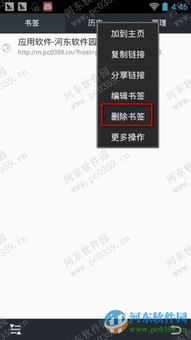
将书签移动到这个新建的文件夹后,若要创建多级文件夹,长按该文件夹,同样选择“移动到文件夹”,接着创建二级文件夹,例如在“常用网站”文件夹下创建“新闻类”文件夹。
按照这样的方式,不断重复操作,就能创建出多级文件夹结构。比如在“新闻类”文件夹下还可以细分出“国内新闻”“国际新闻”等子文件夹。
在移动书签时,还可以通过拖拽书签到相应文件夹的方式来快速整理。而且,你可以随时调整书签在文件夹中的位置,只需长按书签并拖拽到合适的排序位置即可。

设置好多级文件夹管理书签后,当你想要访问某个网页时,只需在书签栏中找到对应的文件夹,然后从中找到目标书签点击即可快速打开网页。
另外,如果你想要删除某个文件夹或书签,在编辑状态下,长按相应的文件夹或书签,选择“删除”即可。
通过以上步骤,我们就能轻松地在米侠浏览器中设置多级文件夹来管理书签,让我们的书签管理更加有序,提高浏览网页的效率。无论是个人用户还是经常浏览大量网页的人士,这种管理方式都能带来极大的便利,帮助我们更快速地找到所需的网页资源。
免责声明:以上内容源自网络,版权归原作者所有,如有侵犯您的原创版权请告知,我们将尽快删除相关内容。