premiere如何制作黑场电影片头特效
2026-10-14 06:57:07 作者:xx
premiere是一款功能强大的视频编辑软件,制作黑场电影片头特效并不复杂,以下是详细步骤。
新建项目与序列
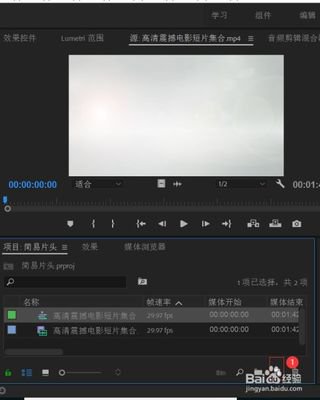
打开premiere软件,新建一个项目,设置好项目的名称、保存路径等参数。然后新建一个序列,根据自己的需求选择合适的视频格式和分辨率。
导入素材
导入你准备用于片头的素材,比如logo、文字等。如果没有素材,也可以直接在软件中创建一些简单的图形元素。
创建黑场视频
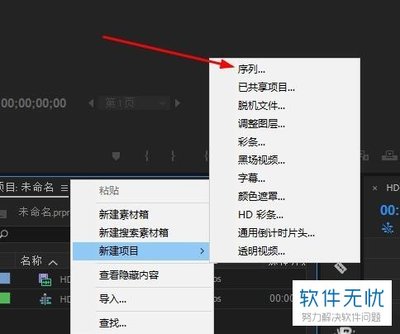
将时间线指针移动到序列的开头,点击“文件”>“新建”>“黑场视频”。在弹出的对话框中设置黑场视频的持续时间,比如5秒等,然后点击“确定”。此时时间线开头会出现一段黑场视频。
添加素材到片头
将导入的素材拖到时间线中,放置在黑场视频之后。调整素材的大小、位置等参数,使其符合你的片头设计要求。
添加转场效果
为了让片头更加流畅,可以在黑场视频与素材之间添加转场效果。在效果面板中找到“视频过渡”文件夹,里面有各种转场效果可供选择,比如“交叉溶解”“百叶窗”等。选择一个你喜欢的转场效果,拖到黑场视频与素材的连接处即可。
调整转场参数
选中添加的转场效果,在效果控件面板中可以调整转场的参数,比如持续时间、对齐方式等,以达到你想要的效果。
添加字幕
如果需要在片头添加字幕,可以使用premiere的字幕工具。点击“字幕”>“新建字幕”>“默认静态字幕”,在弹出的字幕编辑窗口中输入文字内容,设置好字体、大小、颜色、位置等参数。将制作好的字幕拖到时间线中合适的位置。
导出片头
完成片头的制作后,点击“文件”>“导出”>“媒体”,在导出设置中选择合适的视频格式、分辨率、码率等参数,然后点击“导出”即可得到制作好的黑场电影片头特效视频。
免责声明:以上内容源自网络,版权归原作者所有,如有侵犯您的原创版权请告知,我们将尽快删除相关内容。