如何自定义显示XP任务栏图标
2026-10-13 10:00:07 作者:xx
在windows xp系统中,任务栏图标自定义显示能让我们的电脑使用体验更加个性化和便捷。
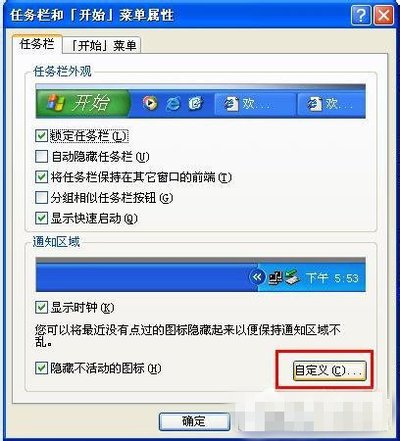
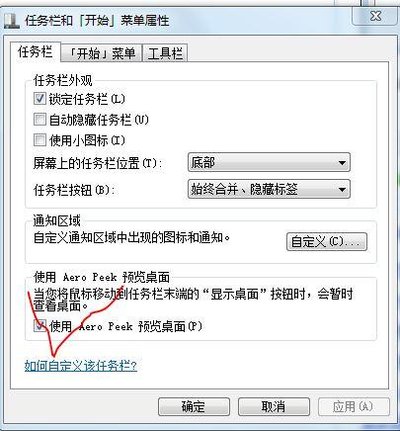
首先,我们可以轻松调整任务栏图标的大小。只需在任务栏空白处右键单击,选择“属性”。在弹出的窗口中,找到“任务栏外观”选项区域,这里有一个“使用小图标”的勾选框。勾选它,任务栏图标就会变小显示,能节省更多任务栏空间;取消勾选,则图标会变大。通过这种简单操作,就能根据自己的喜好和实际需求来调整图标大小。
对于任务栏图标的排列顺序,也有多种自定义方式。默认情况下,图标会按照程序打开的先后顺序排列。但我们可以通过拖动图标的位置来重新排序,将常用的程序图标放在更方便点击的位置。而且,如果打开了多个同类型的程序窗口,比如多个浏览器窗口,我们还可以通过右键单击任务栏上该程序的图标,选择“将此任务前置”,快速切换到想要操作的窗口。
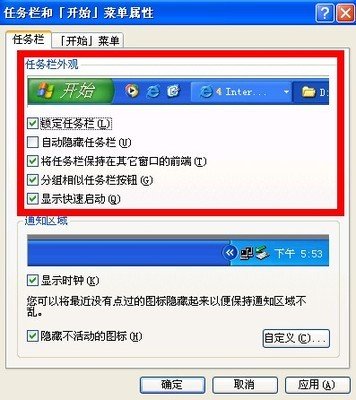
另外,xp系统还支持自动隐藏任务栏。同样在“任务栏属性”窗口中,找到“自动隐藏任务栏”的勾选框,勾选后任务栏会在不使用时自动隐藏,只留下一个窄条在屏幕边缘。当鼠标移到该位置时,任务栏会自动弹出,这样既保持了桌面的整洁,又能随时方便地访问任务栏。
同时,我们还能对任务栏图标进行分组显示。比如将所有的聊天软件图标归为一组,所有的办公软件图标归为一组等。在任务栏空白处右键单击,选择“属性”,切换到“任务栏”选项卡,点击“分组相似任务栏按钮”,开启该功能后,同类图标会自动组合在一起,使任务栏看起来更加简洁有序。
通过这些xp任务栏图标自定义显示的方法,我们能够打造出一个符合自己使用习惯、高效且美观的系统任务栏界面。
免责声明:以上内容源自网络,版权归原作者所有,如有侵犯您的原创版权请告知,我们将尽快删除相关内容。