C4D如何切换多个文件保存关闭
2026-10-12 09:24:06 作者:xx
在使用c4d进行创作时,经常会同时处理多个文件。掌握如何高效地切换、保存和关闭这些文件,对于提升工作效率至关重要。
切换文件
c4d提供了多种方便的文件切换方式。首先,可以通过菜单栏中的“文件”选项,这里会列出最近打开的文件列表,直接点击想要的文件即可快速切换。
另外,在界面的左上角通常有一个文件标签栏,显示着当前打开的文件名称。点击相应的标签就能轻松切换到所需文件。
还可以利用快捷键来实现快速切换。比如,使用ctrl+tab(windows系统)或command+tab(mac系统)组合键,会弹出一个窗口,展示所有打开的文件缩略图,通过鼠标选择即可快速切换到目标文件。
保存文件
及时保存文件是避免数据丢失的关键。对于每个打开的文件,都可以通过菜单栏中的“文件-保存”或“文件-另存为”来进行操作。
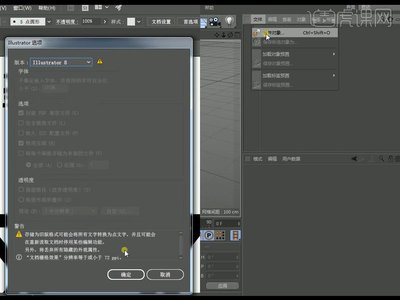
保存时要注意选择合适的文件格式。c4d支持多种格式,如c4d原生格式(.c4d),能保留所有编辑信息;还有常用的obj、fbx等格式,方便与其他软件交互。
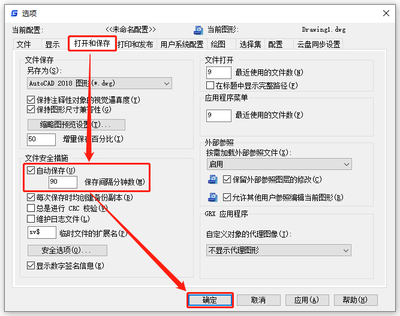
为了确保数据安全,建议定期手动保存文件。可以设置一个较短的时间间隔,比如每隔10分钟自动保存一次。在c4d的“编辑-设置-自动保存”中就能进行相关设置,指定自动保存文件的路径和版本数量等。
关闭文件
当完成某个文件的编辑后,需要关闭它以保持工作区的整洁。直接点击文件标签栏上的关闭按钮,或者在菜单栏中选择“文件-关闭”即可关闭当前文件。
如果同时打开了多个文件,想要一次性关闭所有文件,可以在菜单栏中选择“文件-关闭所有”。
在关闭文件前,最好先确保已保存了重要的修改。若有未保存的内容,c4d会弹出提示框,询问是否保存更改,根据实际情况选择相应操作。
通过熟练掌握c4d中多个文件的切换、保存和关闭方法,能够更加高效地管理和处理项目,减少因文件操作不当而带来的麻烦,让创作过程更加顺畅。
免责声明:以上内容源自网络,版权归原作者所有,如有侵犯您的原创版权请告知,我们将尽快删除相关内容。