如何将excel表格中的数据制作成组合图表
2026-10-12 09:24:03 作者:xx
在日常工作和数据分析中,我们常常需要将excel表格中的数据以直观且清晰的方式呈现出来,组合图表就是一种非常有效的工具。它能够同时展示不同类型的数据系列,帮助我们更全面地理解数据之间的关系。下面就来详细介绍一下如何将excel表格中的数据制作成组合图表。
首先,确保你的excel表格数据已经整理好,每一列都有明确的,并且数据准确无误。例如,我们有一份销售数据表格,包含产品a、产品b的销售额以及销售利润等信息。
接下来,选中你想要制作组合图表的数据区域。可以通过鼠标拖动来选择连续的数据单元格,或者按住ctrl键点击不连续的单元格来选择多个区域。
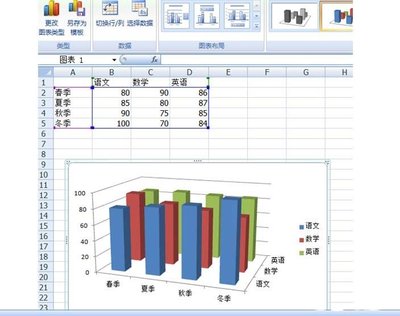
然后,点击excel界面上方的“插入”选项卡。在“图表”组中,可以看到各种图表类型。找到“组合”图表选项并点击它。
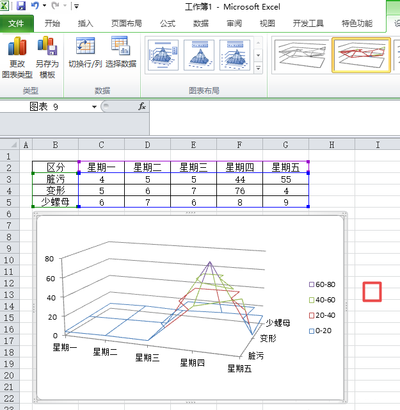
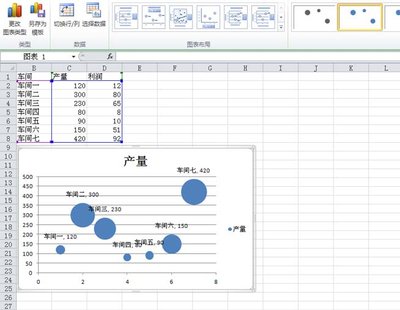
在弹出的“组合图表”对话框中,会显示你选中的数据系列。默认情况下,excel会尝试根据数据特点自动推荐一种组合方式。你也可以根据自己的需求手动调整。比如,将销售额数据设置为“簇状柱形图”,利润数据设置为“折线图”,这样可以清晰地对比不同产品的销售额和利润变化趋势。
在调整图表类型时,还可以对图表的其他元素进行设置。比如,修改图表,使其准确概括图表内容;调整坐标轴标签,确保数据显示清晰;更改图表颜色和样式,使其更符合整体风格。
另外,如果你想要添加数据标签、图例等元素,可以在“图表工具”的“图表设计”和“格式”选项卡中进行操作。数据标签能够直接显示具体的数据值,方便查看;图例则可以帮助读者理解不同数据系列所代表的含义。
制作完成后,还可以进一步对组合图表进行优化。比如,调整图表的大小和位置,使其在工作表中布局合理;如果需要打印图表,可以设置打印页面的格式,确保图表清晰完整。
通过以上步骤,你就能轻松地将excel表格中的数据制作成组合图表,让数据以更加直观、丰富的形式展示出来,为你的数据分析和报告提供有力支持。
免责声明:以上内容源自网络,版权归原作者所有,如有侵犯您的原创版权请告知,我们将尽快删除相关内容。