premiere如何给图片添加翻页动画效果
2026-10-25 04:27:06 作者:xx
在premiere中为图片添加翻页动画效果,能让视频更具趣味性和动态感。以下是具体步骤:
准备素材
首先确保你有至少两张要用于翻页效果的图片素材。将它们导入到premiere的项目面板中,然后拖到时间轴上合适的轨道。
添加关键帧
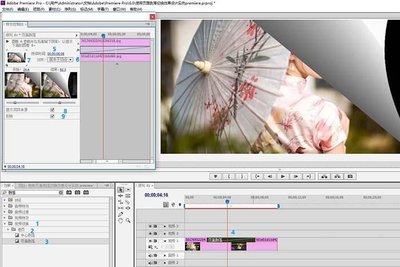
选中第一张图片所在的视频轨道,将时间指示器移动到图片开始显示的位置。在效果控件面板中,找到“不透明度”属性,点击前面的小码表添加关键帧,此时不透明度数值应为100%,表示图片完全不透明显示。把时间指示器移动到图片结束显示的位置,将“不透明度”数值改为0%,这会让图片逐渐消失,形成翻页起始的效果。
对于第二张图片,在第一张图片结束显示的位置,将其拖到时间轴上同一轨道的下一层。同样在效果控件面板中,找到“不透明度”属性,在图片开始显示的位置添加关键帧,此时不透明度数值为0%。把时间指示器移动到图片结束显示的位置,将“不透明度”数值改为100%,使图片逐渐出现,模拟翻页后的显示。
调整过渡
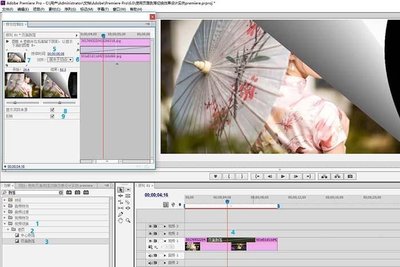
为了让翻页效果更自然,可以添加一些过渡效果。在效果面板中搜索“百叶窗”或“翻页”等类似的过渡效果,将其拖到两张图片重叠的位置。调整过渡效果的持续时间,使其与图片的显示和消失时间相匹配,让过渡看起来更加平滑。
预览与调整
完成上述设置后,通过播放视频来预览翻页效果。如果觉得效果不理想,可以返回去调整关键帧的位置、不透明度的变化速度或者过渡效果的参数,直到达到满意的翻页动画效果。通过这些步骤,就能在premiere中轻松为图片添加翻页的动画效果,为视频增添独特的视觉魅力。
免责声明:以上内容源自网络,版权归原作者所有,如有侵犯您的原创版权请告知,我们将尽快删除相关内容。