premiere素材如何添加VR模糊效果
2026-10-24 12:54:27 作者:xx
在premiere中为素材添加vr模糊效果,可按以下步骤操作。
首先,将需要添加效果的素材导入到premiere的项目面板中,并拖曳至时间轴。
选择效果
在效果面板中,展开“视频效果”文件夹。然后在“模糊与锐化”类别下找到“vr 模糊”效果。
添加效果
将“vr模糊”效果拖曳到时间轴上需要应用该效果的素材片段上。此时,素材片段会自动应用默认的vr模糊设置。
调整参数
选中添加了vr模糊效果的素材片段,在效果控件面板中可以看到“vr模糊”效果的参数设置项。
- “水平模糊”:用于调整水平方向的模糊程度,数值越大,水平方向的模糊越明显。
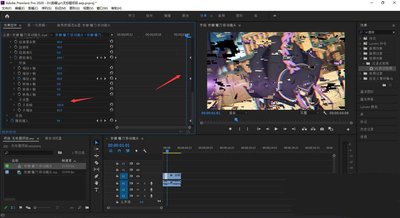
- “垂直模糊”:控制垂直方向的模糊程度,增大该值可使垂直方向产生更强烈的模糊效果。
- “旋转”:能让模糊效果产生旋转的视觉效果,通过调整该参数可以改变模糊的方向和角度。
- “中心 x”和“中心 y”:这两个参数决定了模糊效果的中心位置,可根据需求将模糊中心调整到素材的不同位置。
根据实际创作需求,细致地调整这些参数,就能为素材打造出理想的vr模糊效果。比如想要突出某个主体,可通过调整模糊参数,让主体清晰而周围产生模糊的虚化效果,营造出具有沉浸感的vr视觉体验。在调整参数时,可随时预览效果,直到达到满意的效果为止。通过以上步骤,就能轻松地在premiere中为素材添加vr模糊效果,为视频创作增添独特的视觉魅力。
免责声明:以上内容源自网络,版权归原作者所有,如有侵犯您的原创版权请告知,我们将尽快删除相关内容。