如何在office2010的word中添加网格线
2026-10-24 12:54:25 作者:xx
在使用word进行文档编辑时,添加网格线可以帮助我们更精准地排版和对齐内容。下面就来介绍一下在office2010的word中添加网格线的具体步骤。
首先,打开需要添加网格线的word文档。然后,点击“页面布局”选项卡。在该选项卡的“页面设置”组中,可以看到“网格线”按钮。
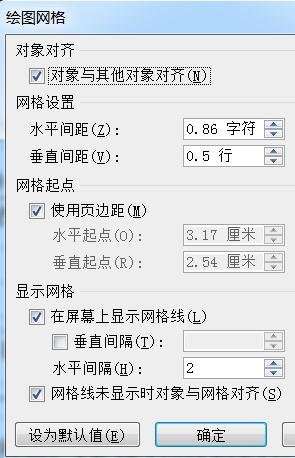
点击“网格线”按钮后,会弹出一个下拉菜单。在菜单中,有“查看网格线”和“网格设置”两个选项。
如果只是想临时查看一下文档中的网格线效果,可以选择“查看网格线”。此时,文档页面上会立即显示出网格线,方便我们直观地看到内容的排版情况。当不需要网格线时,再次点击“查看网格线”,网格线就会消失。
若要对网格线进行更详细的设置,比如调整网格的样式、间距等,则选择“网格设置”。点击“网格设置”后,会弹出“页面设置”对话框,并且自动切换到“文档网格”选项卡。
在“文档网格”选项卡中,可以看到“网格”区域。这里提供了多种网格选项,如“无网格”“只指定行网格”“指定行和字符网格”“文字对齐字符网格”等。根据自己的需求选择相应的网格选项。
如果选择“指定行和字符网格”,可以进一步设置每行的字数和每页的行数。在“每行”和“每页”后面的输入框中输入具体的数值即可。
同时,还可以设置网格线的样式,如“实线”“虚线”等,以及网格线的颜色。在“网格线”区域的“样式”和“颜色”下拉菜单中进行选择。
另外,在“应用于”下拉菜单中,可以选择将网格线应用于整个文档、所选文字或插入点之后等。
设置完成后,点击“确定”按钮,即可保存设置并应用到文档中。
通过以上方法,我们可以轻松地在office2010的word中添加网格线,并根据实际需求进行灵活设置,从而使文档的排版更加规范、整齐。
免责声明:以上内容源自网络,版权归原作者所有,如有侵犯您的原创版权请告知,我们将尽快删除相关内容。