premiere如何给视频添加摆入和摆出过渡效果
2026-10-23 02:48:05 作者:xx
premiere是一款功能强大的视频编辑软件,能帮助用户轻松实现各种创意的视频效果。其中,给视频添加摆入和摆出过渡效果能让视频更具动态感和吸引力。下面就详细介绍操作步骤。
准备素材
首先,确保你已将需要添加过渡效果的视频素材导入到premiere项目中。将素材拖曳到时间轴上,按照期望的顺序排列好。
选择过渡效果
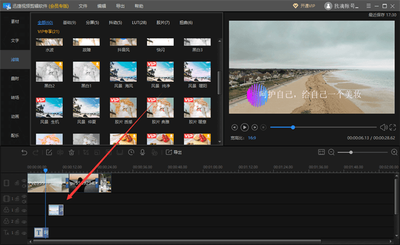
在premiere界面中,找到“效果”面板。展开“视频过渡”文件夹,这里有众多过渡效果可供选择。摆入和摆出效果通常在“伸展”或类似的类别中。找到“摆入”和“摆出”效果,鼠标左键点击并将其拖曳到时间轴上两个相邻视频素材的衔接处。
设置过渡参数
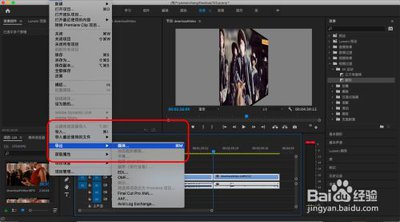
添加过渡效果后,在“效果控件”面板中可对其参数进行设置。对于“摆入”效果,可调整“摆入方向”,如从左到右、从上到下等,以决定画面进入的方向。还能设置“摆入角度”,让画面以特定角度摆入,增加独特性。“持续时间”则决定了摆入效果持续的时长,根据视频整体节奏合理调整。
对于“摆出”效果,同样可设置“摆出方向”和“摆出角度”,与摆入效果相互呼应,形成流畅的过渡。比如,摆入从左到右,摆出就可以从右到左,营造画面交替的动感。
预览与调整
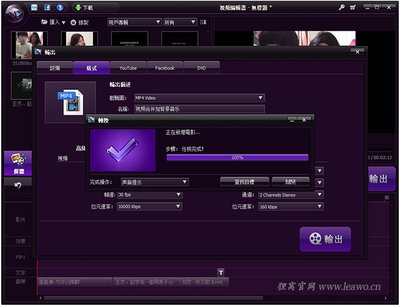
完成参数设置后,通过播放视频进行预览。若觉得过渡效果不理想,可随时返回“效果控件”面板调整参数,直到达到满意的效果。
通过以上步骤,就能在premiere中为视频添加精彩的摆入和摆出过渡效果,让视频在镜头切换时更具视觉冲击力,吸引观众的注意力,为视频增添独特魅力。无论是制作个人影片还是专业作品,这些过渡效果都能发挥重要作用,提升视频的整体质量。
免责声明:以上内容源自网络,版权归原作者所有,如有侵犯您的原创版权请告知,我们将尽快删除相关内容。